

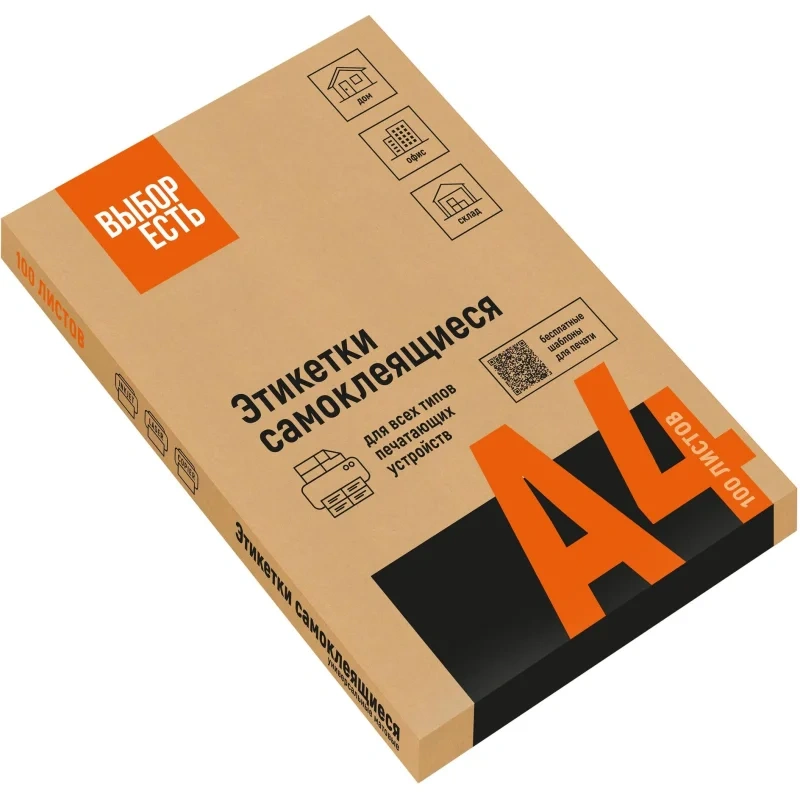
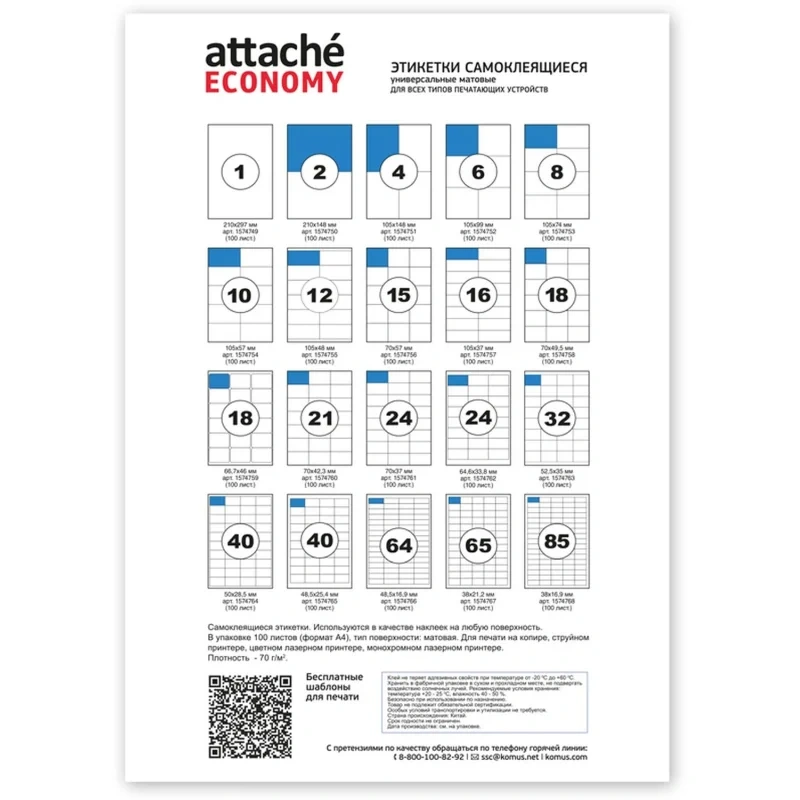
Этикетки самоклеящиеся 70х42,3 мм/21 шт. лист. А4 (100л./уп)
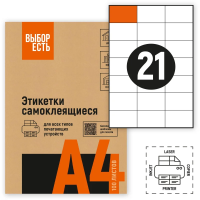 Этикетки самоклеящиеся 70х42,3 мм/21 шт. лист. А4 (100л./уп)
656 ₽
656
₽
за шт.
Этикетки самоклеящиеся 70х42,3 мм/21 шт. лист. А4 (100л./уп)
656 ₽
656
₽
за шт.

доступное количество товара
Использование шаблонов для печати
Для оформления и печати этикеток удобно использовать подготовленный шаблон. Чтобы увидеть разлиновку шаблона, необходимо в программе Word открыть вкладку «Макет» и выбрать команду «Отобразить сетку». Для работы с изображениями в шаблоне рекомендуется выделить вставленный рисунок, открыть вкладку «Формат» и выбрать режим «Обтекание текстом - По контуру». Также возможно самостоятельно создать шаблон в программе Word.Пошаговая инструкция по созданию этикеток в Word
- Откройте текстовый редактор Word. В верхней строке рабочего окна щелкните «Сервис», затем выберите «Конверты и наклейки» (для Word XP - «Письма и рассылки», затем «Конверты и наклейки»).
- В окне «Конверты и наклейки» выберите вкладку «Наклейки» и нажмите «Параметры». Укажите тип принтера и вариант подачи бумаги.
- В окне «Параметры наклейки» нажмите «Создать». В появившемся окне введите параметры этикетки, такие как размеры и название. Завершите настройку, нажав «ОК».
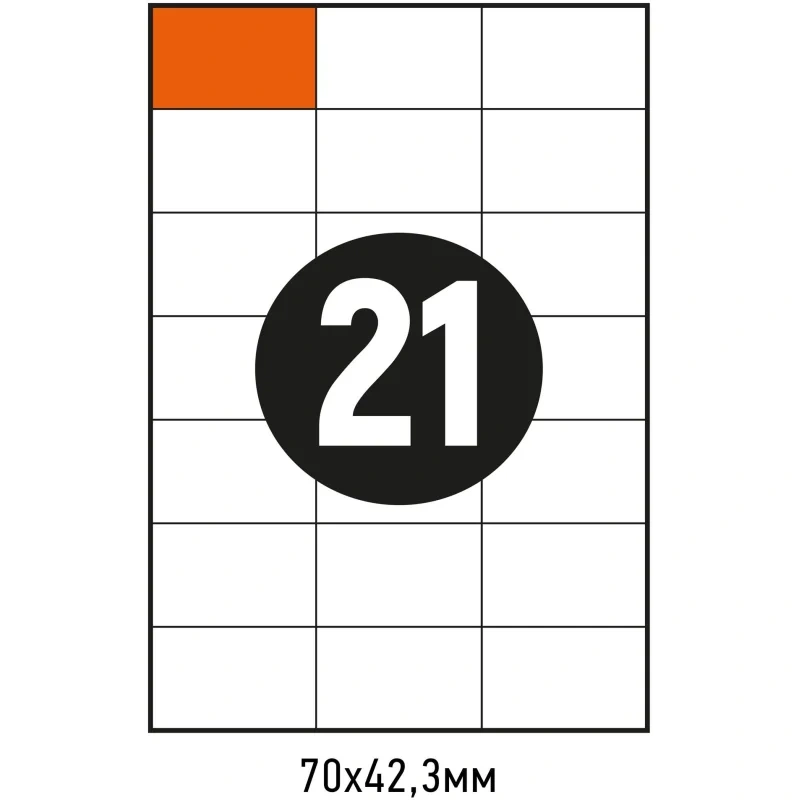
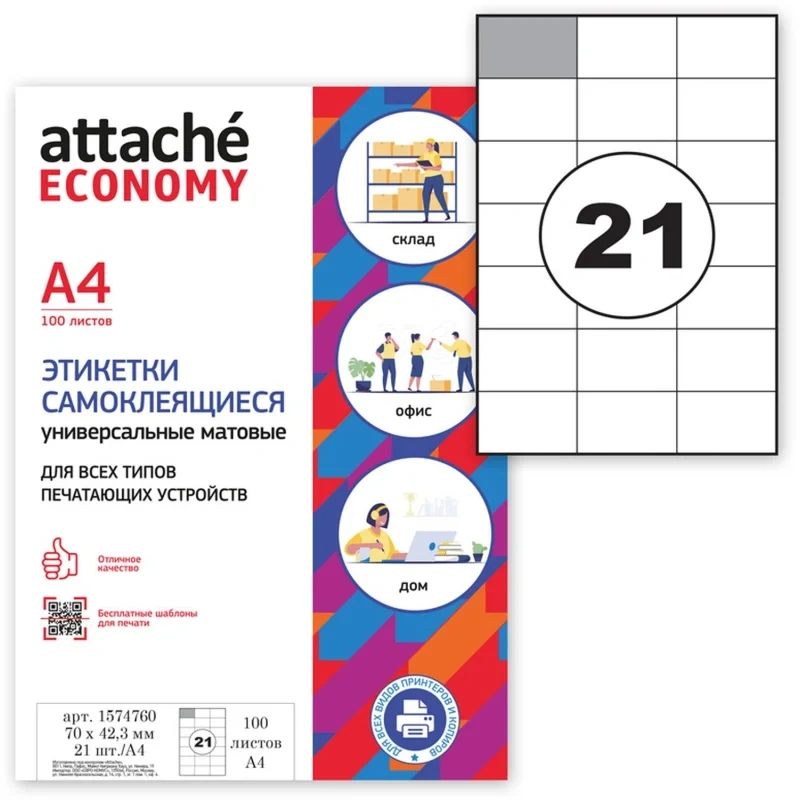
- Введите данные о этикетках: размеры, поля и шаги по вертикали и горизонтали. Размер этикетки: 7,0x4,23 см; Количество на листе: 21; Верхнее поле: 0 см; Боковые поля: 0 см; Шаг по вертикали: 4,24 см; Шаг по горизонтали: 7 см; Высота наклейки: 4,23 см; Ширина наклейки: 7 см; Количество по горизонтали: 3; Количество по вертикали: 7. После этого нажмите «ОК».
- Закройте окно «Параметры наклейки», нажав «ОК». Откроется окно «Конверты и наклейки».
- Введите текст в светлую ячейку, соответствующую формату этикетки. Текст автоматически разместится на всех этикетках листа. Для форматирования шрифта щелкните правой кнопкой мыши по полю.
- Вставьте лист с этикетками в принтер и нажмите «Печать». После печати сохраните документ как шаблон для дальнейшего использования.
Рекомендации по качеству печати
Для повышения качества печати рисунков и фотографий рекомендуется перевести принтер в специальный режим. Перед отправкой задания на печать в свойствах принтера выберите тип (этикетки, наклейки, фотографии) и настройте толщину бумаги (например, плотность более 100 г/кв.м). Настройки могут отличаться в зависимости от драйвера принтера.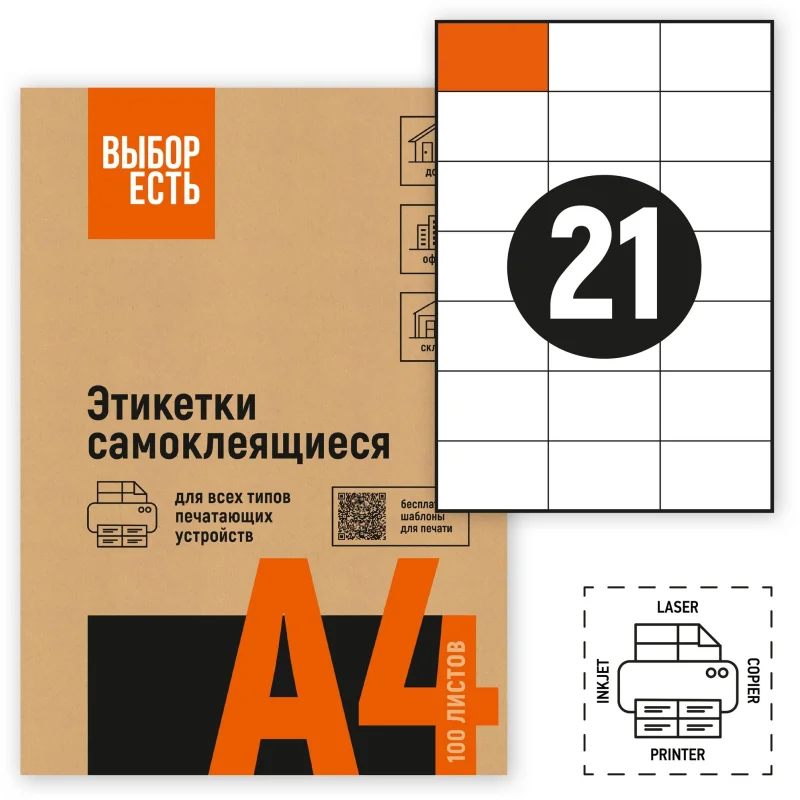
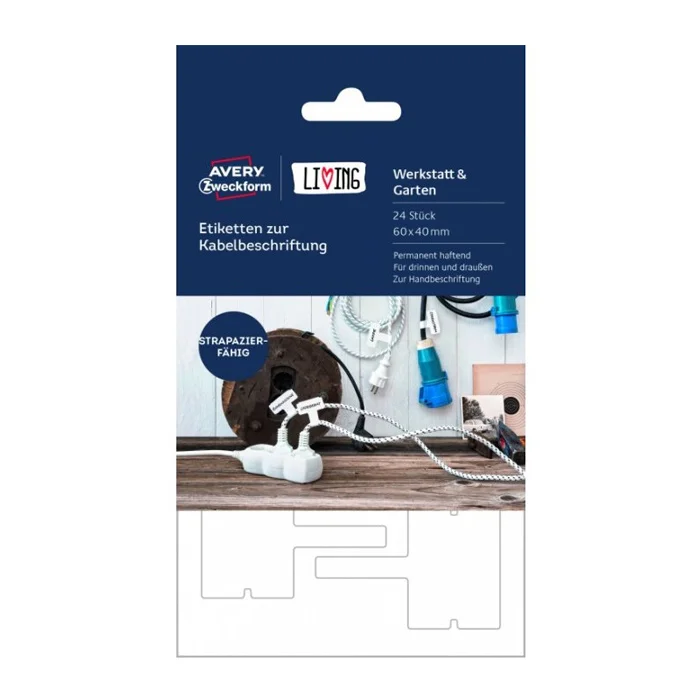


Этикетки самоклеящиеся Avery Zweckform Living 62027, белые, 60x40мм, 6шт на листе, 4 листа
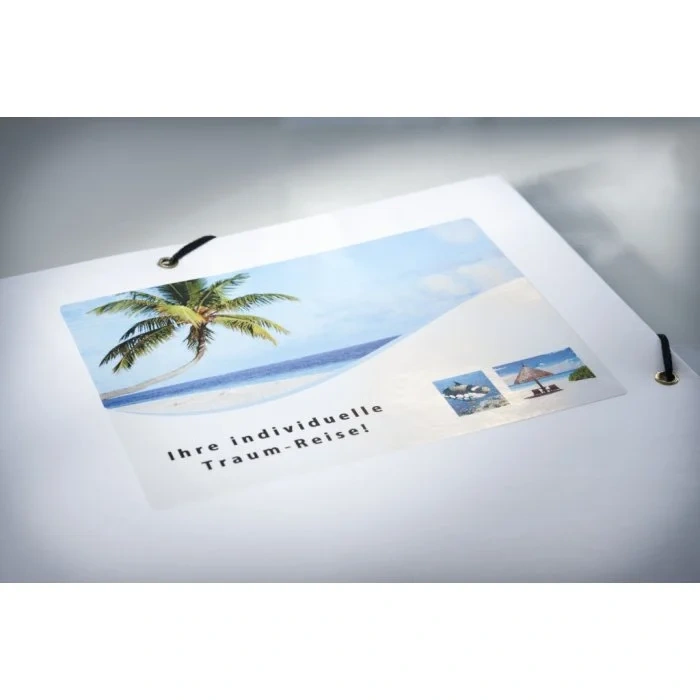

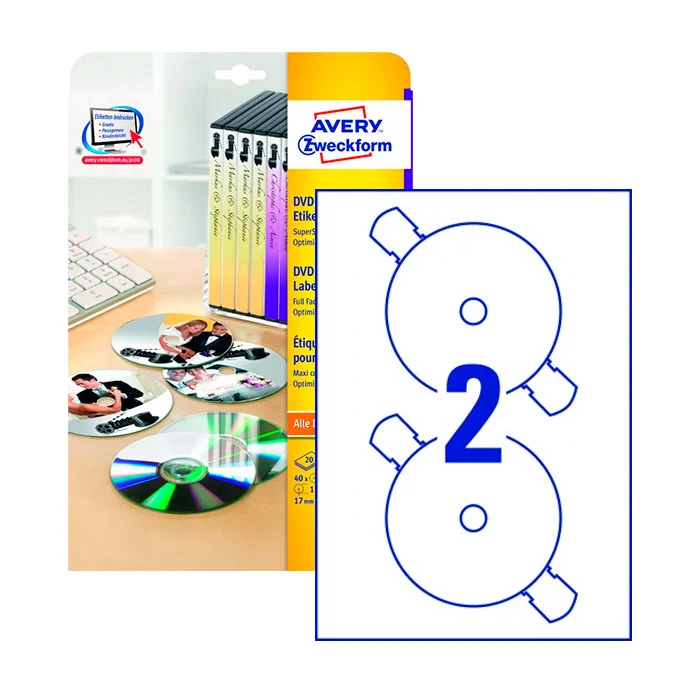
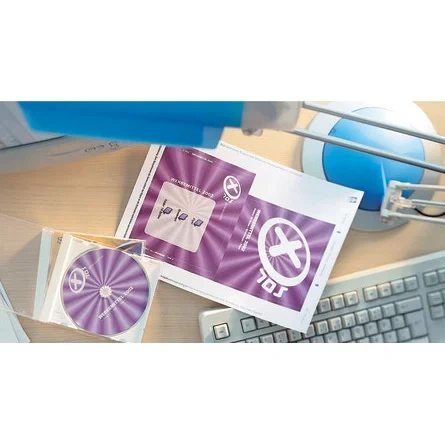
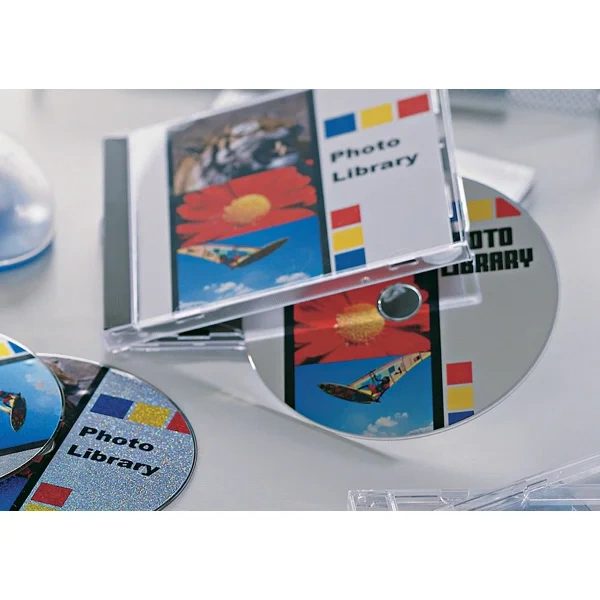

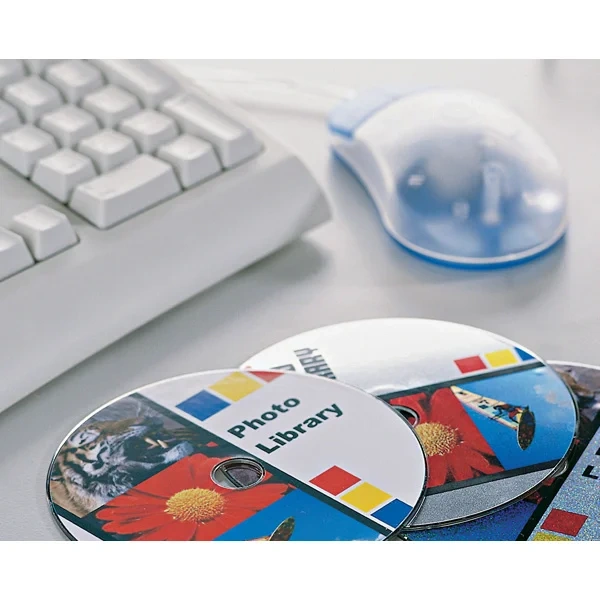
Этикетки для CD/DVD Avery Zweckform L7860-20, белые, d=117мм, 2шт на листе А4, 20 листов
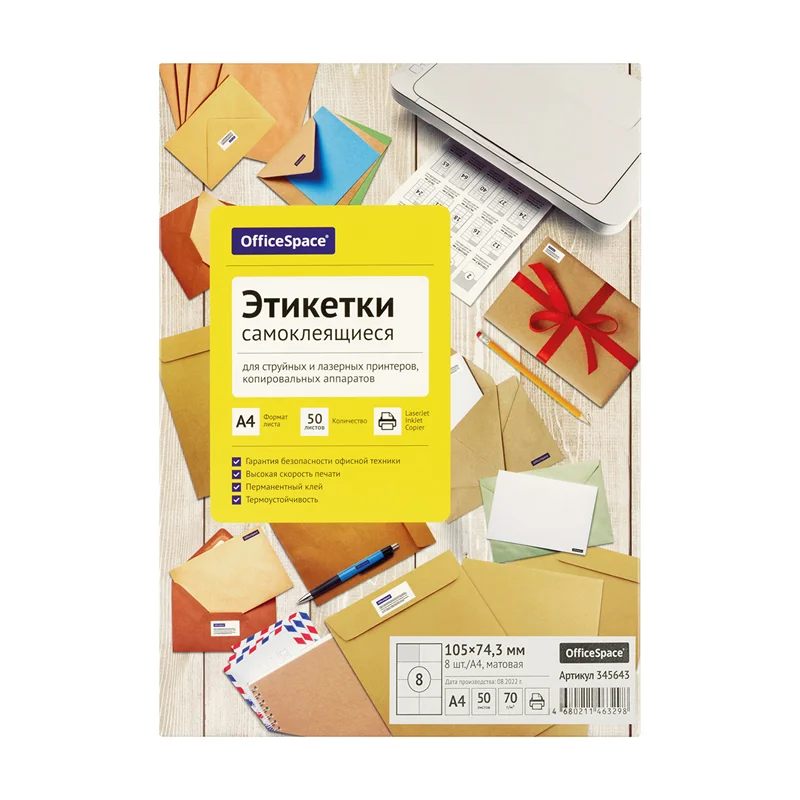
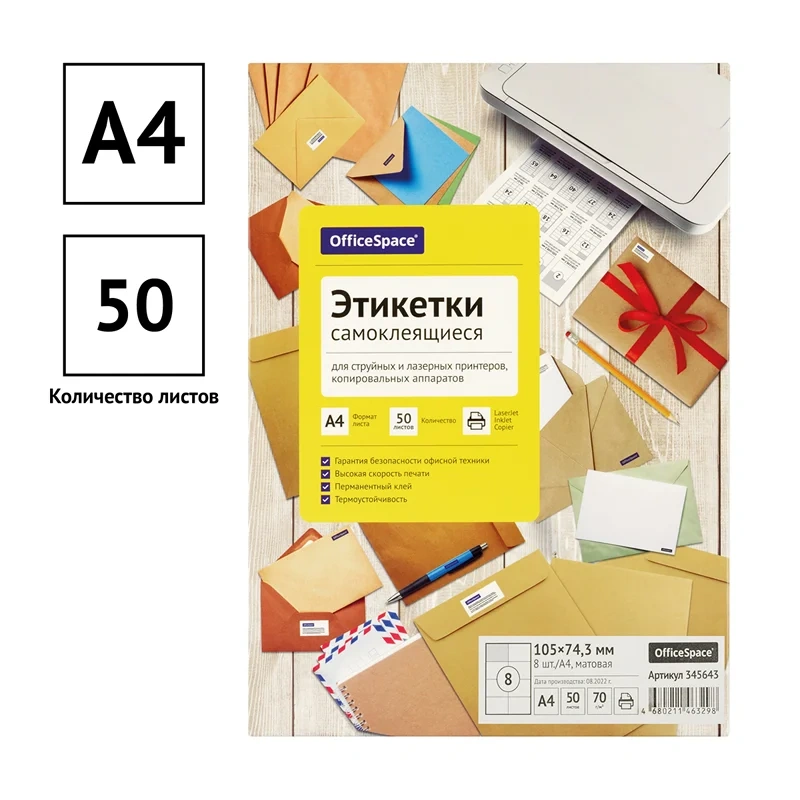

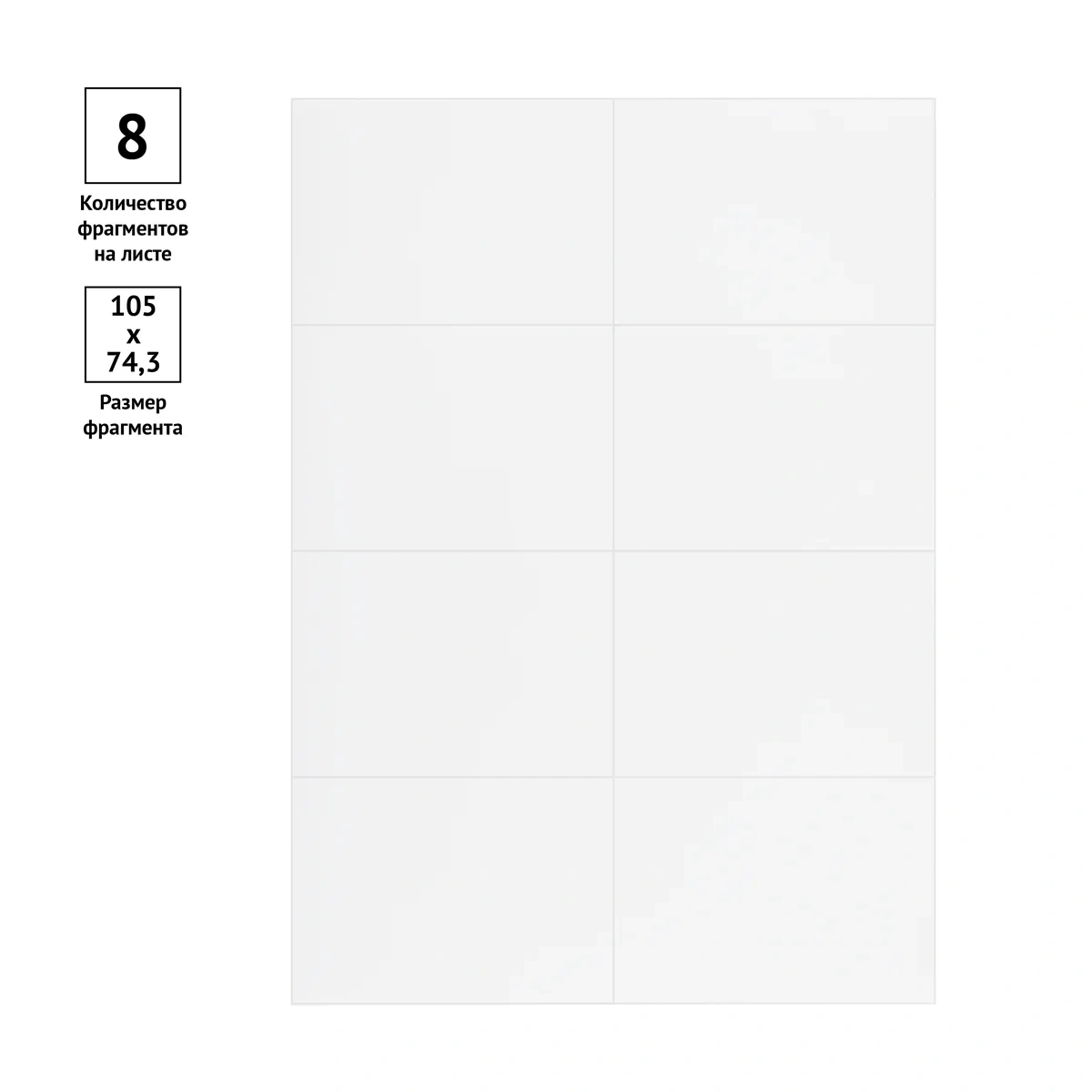

Этикетки самоклеящиеся А4 50л. OfficeSpace, белые, 08 фр. (105*74,3), 70г/м2
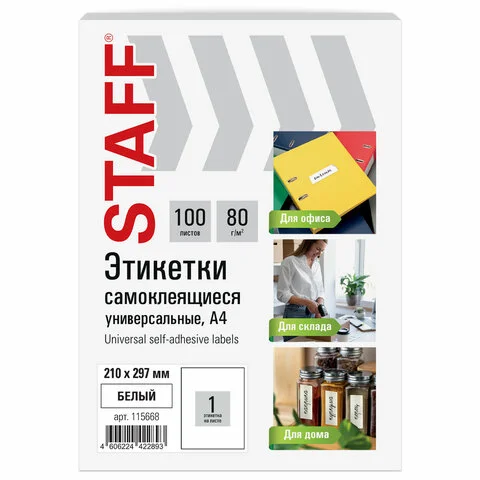
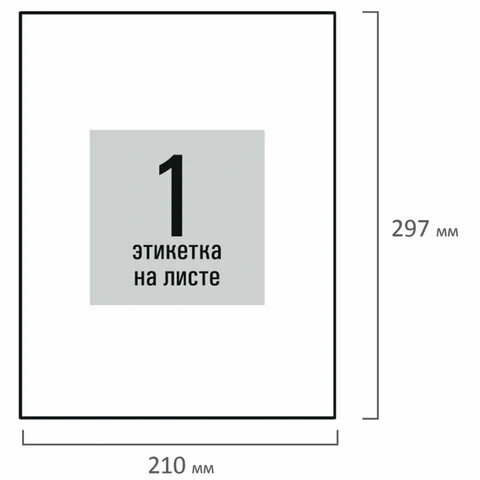
Этикетка самоклеящаяся 210х297мм, 1 этикетка, белая, 80г/м2, 100 листов, STAFF BASIC, 115668
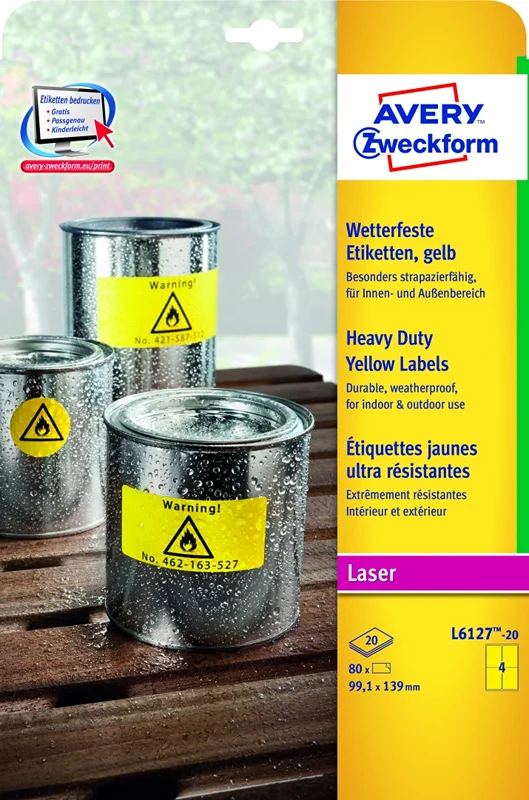
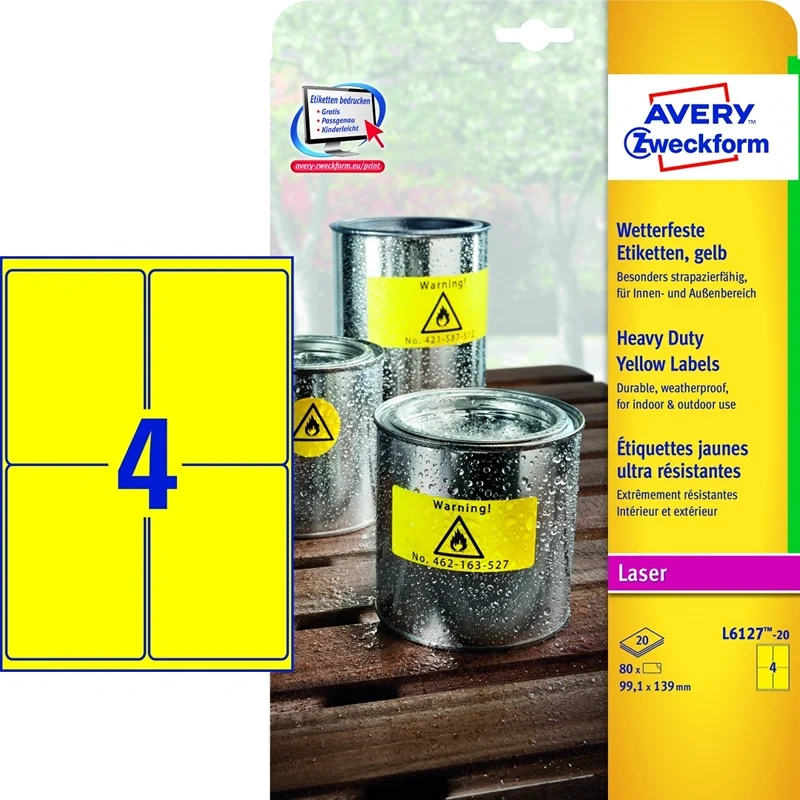
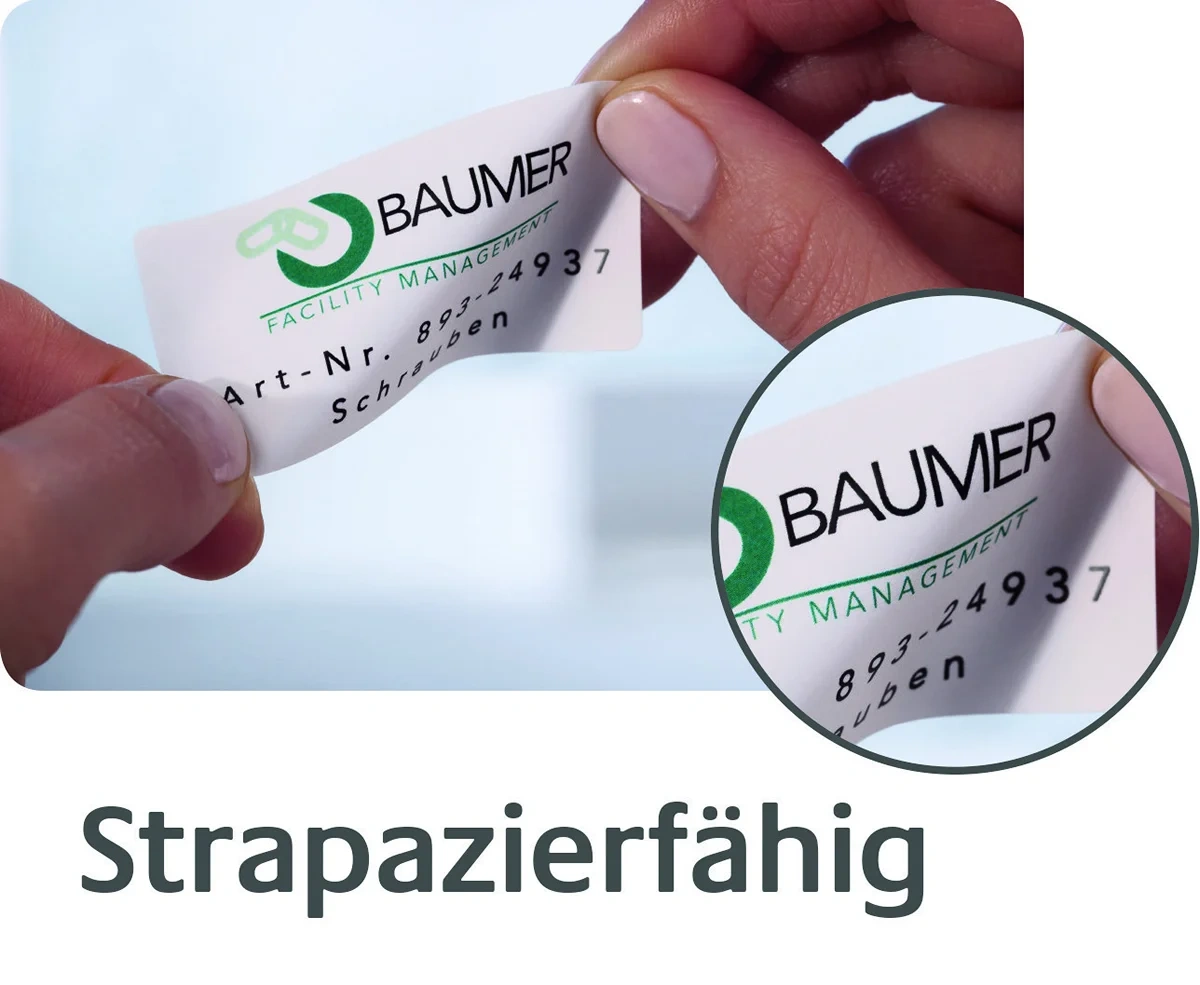
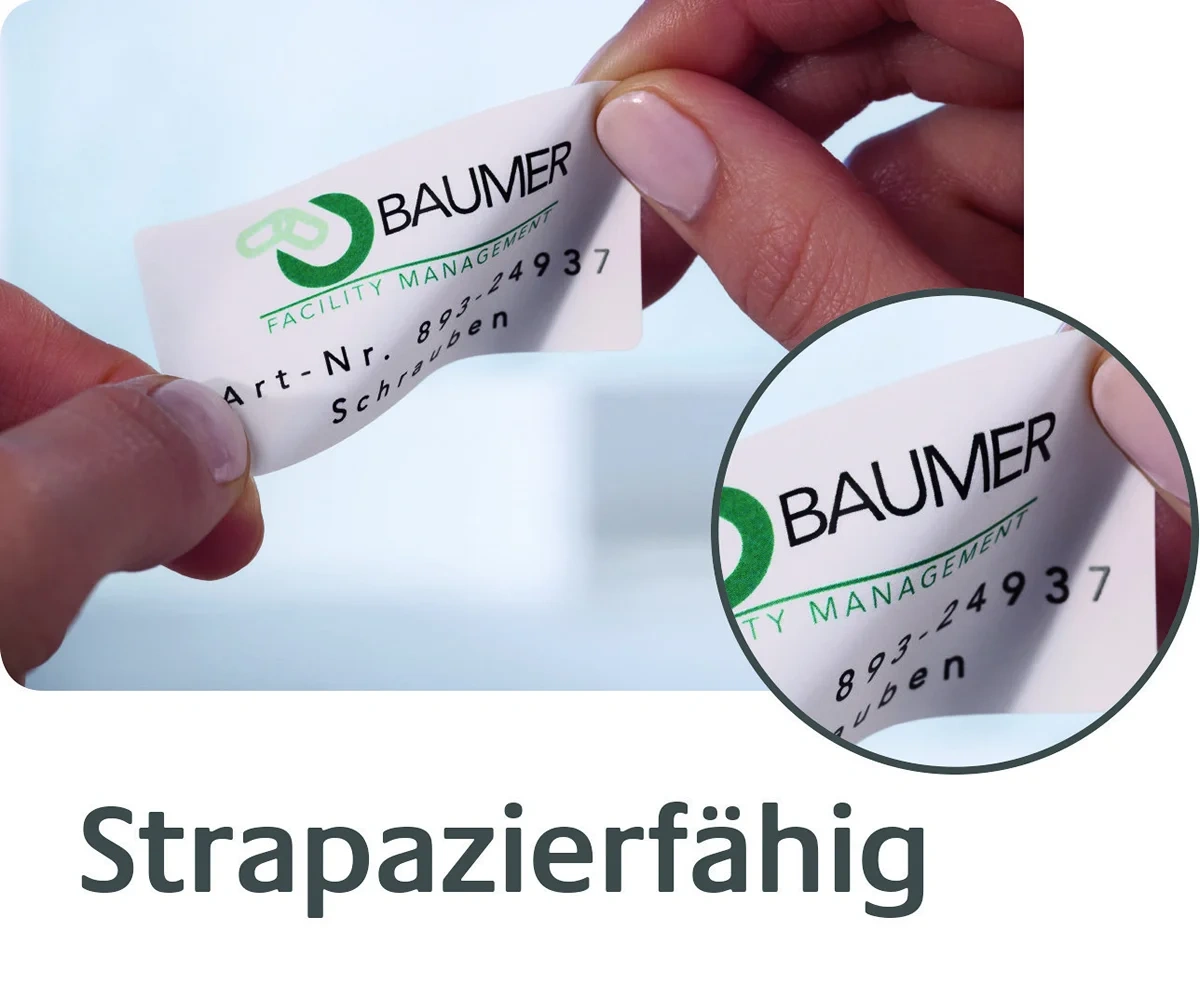
Этикетки всепогодные Avery Zweckform L6127-20, желтые, 99.1х139мм, 4шт на листе А4, 20 листов

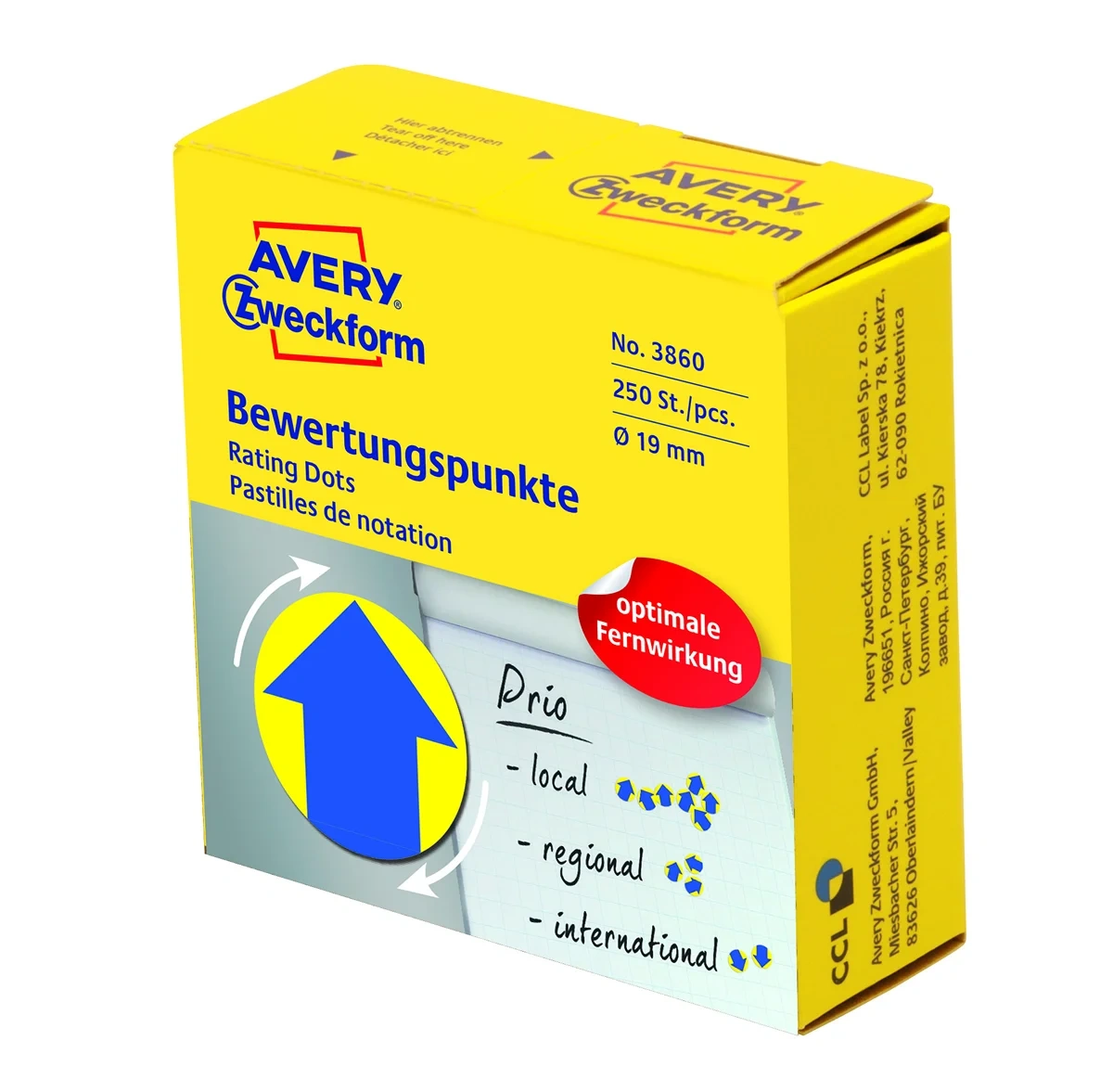
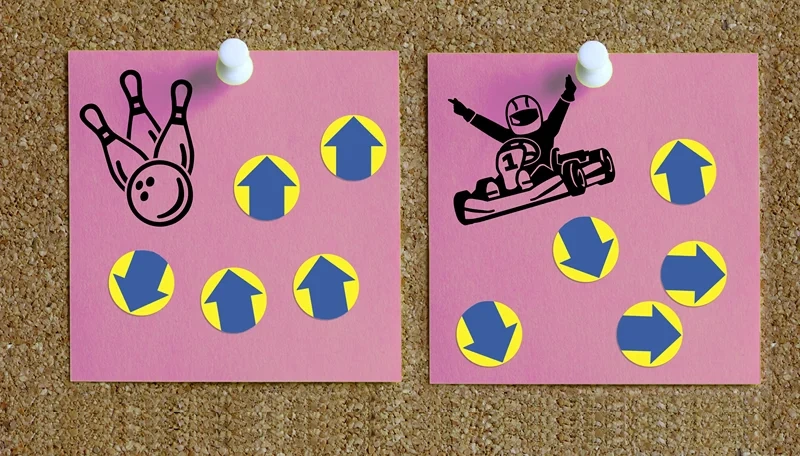
Этикетки Zweckform d-19 мм в диспенсере, синие стрелочки
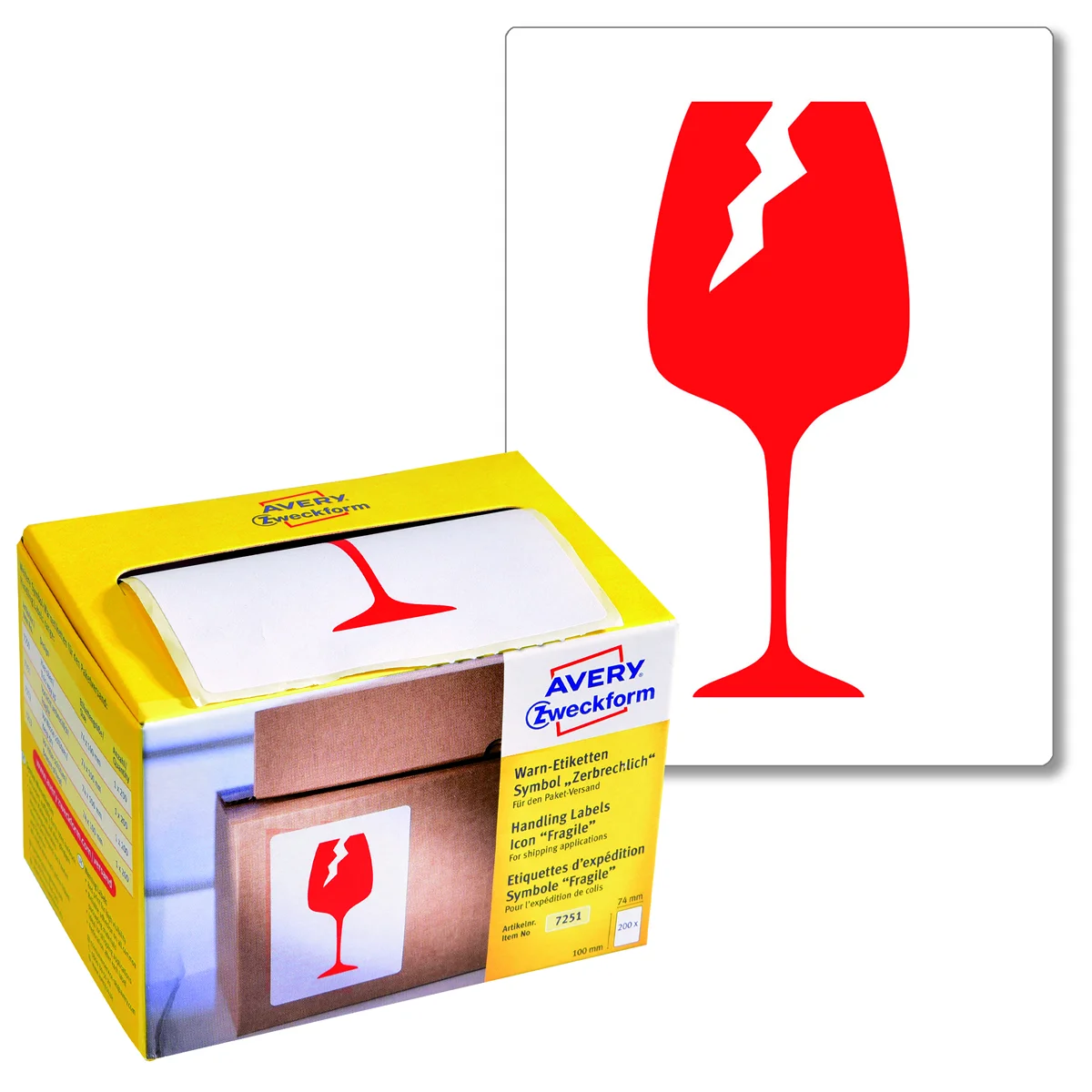



Этикетки Zweckform 78х100мм, предупреждающие - 'Осторожно, хрупкое'
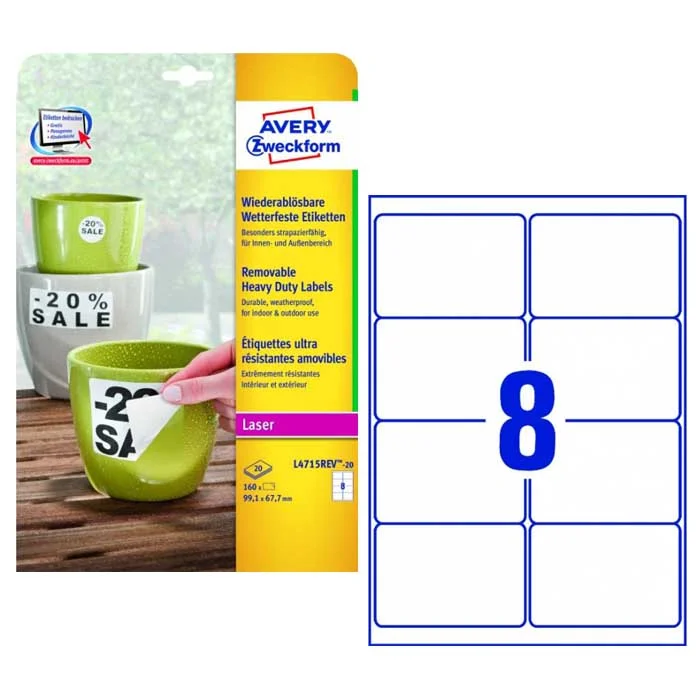
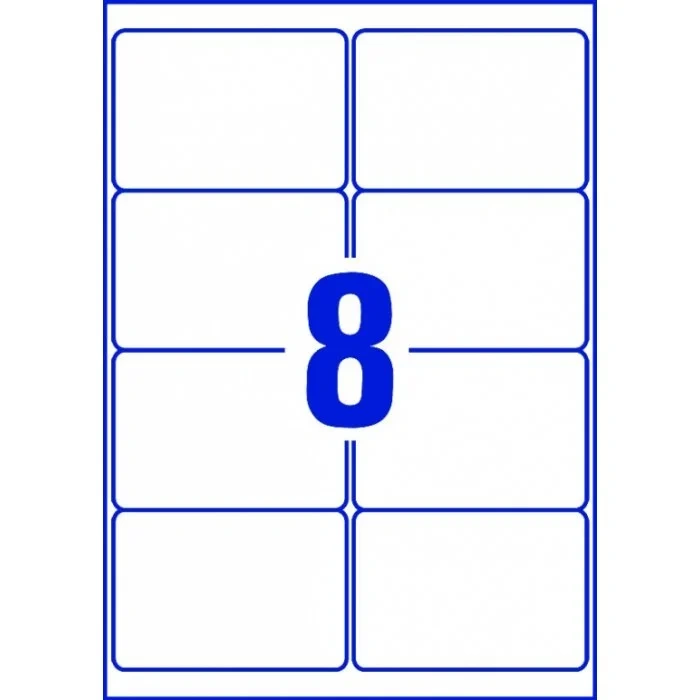
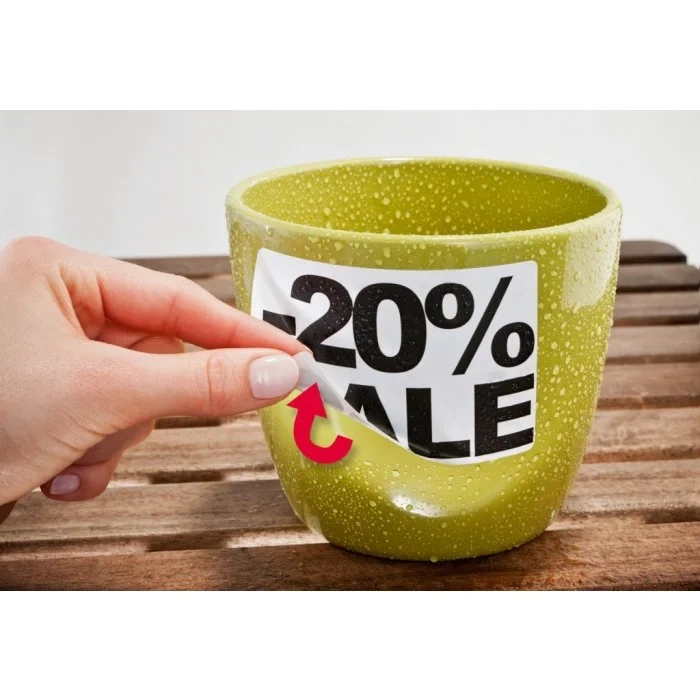
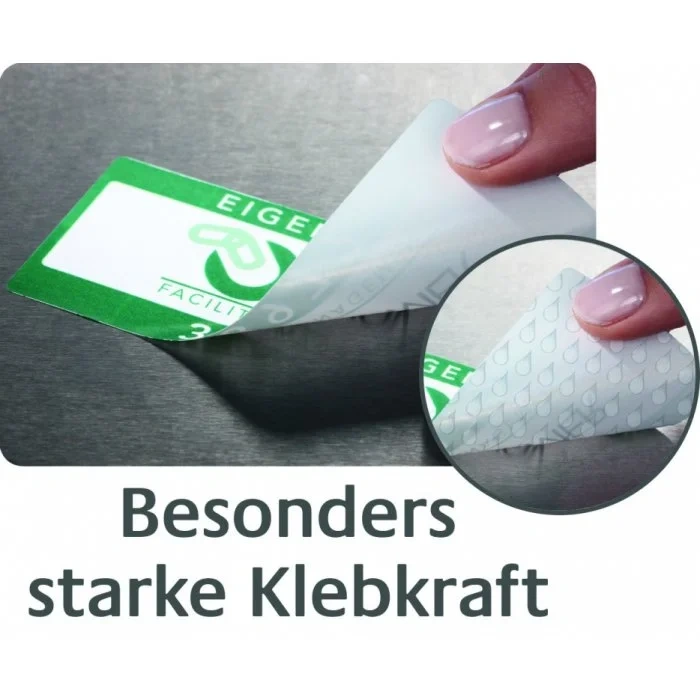
Этикетки всепогодные Avery Zweckform L4715REV-20, белые, 99.1x67.7мм, 8шт на листе А4, 20 листов
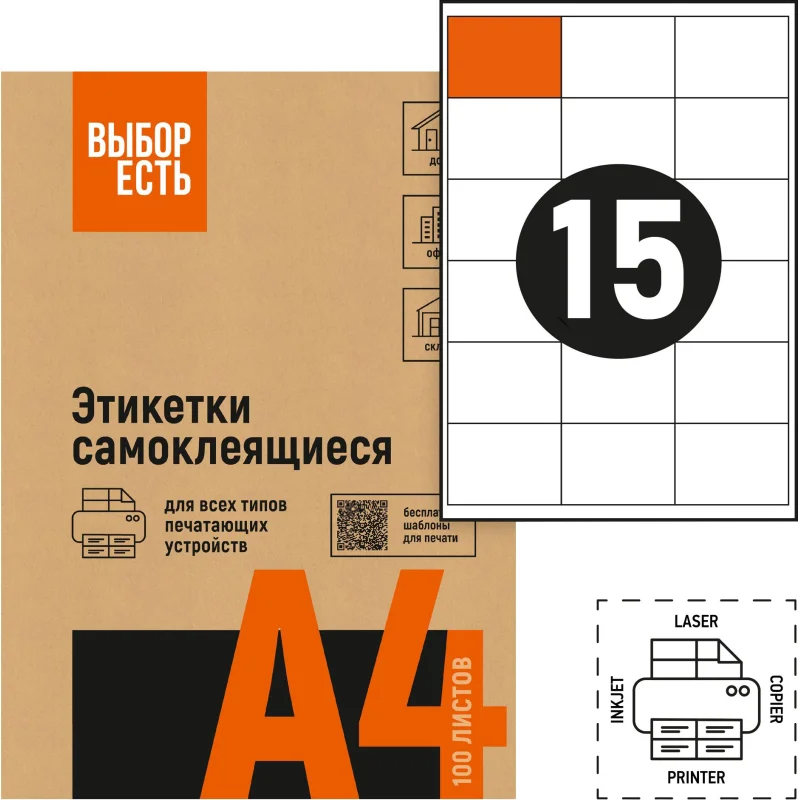
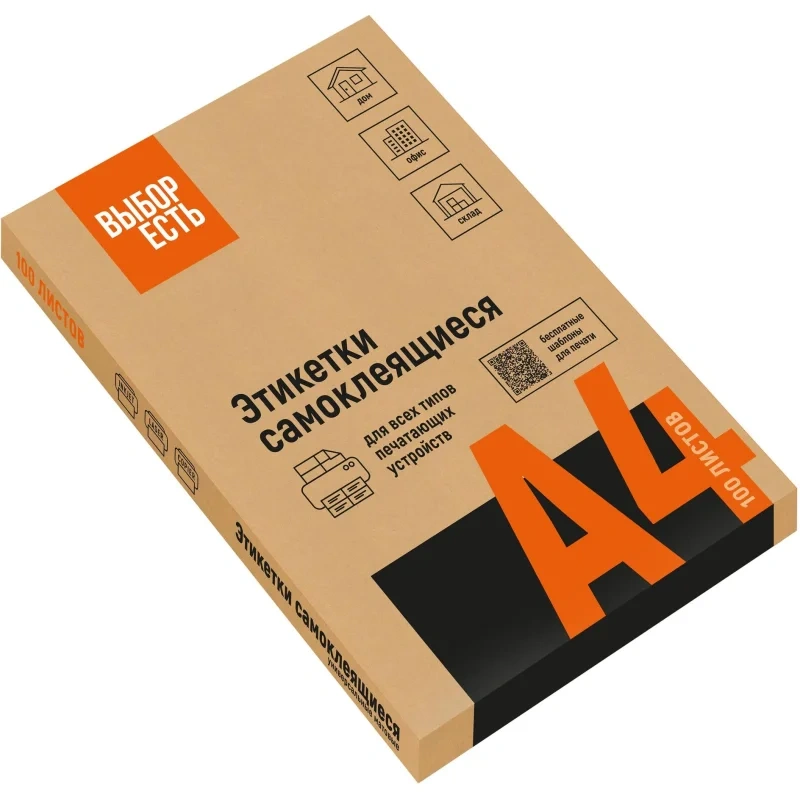
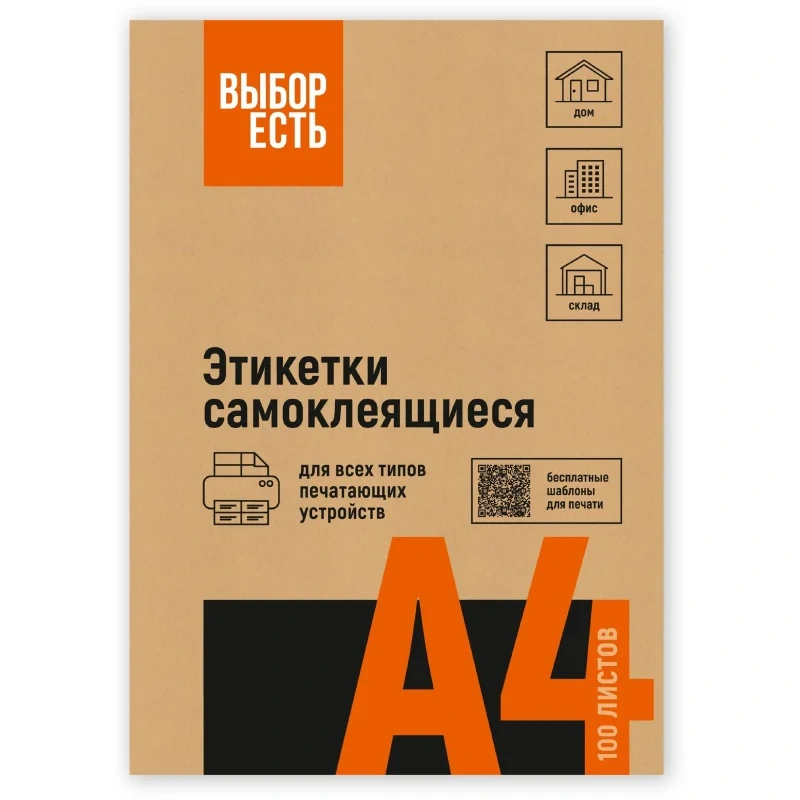
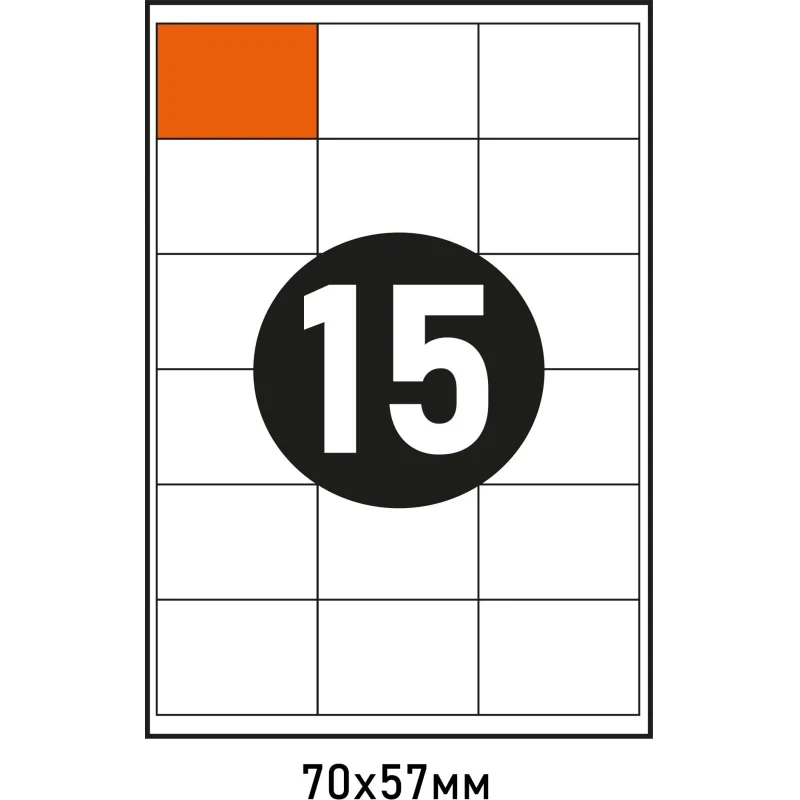
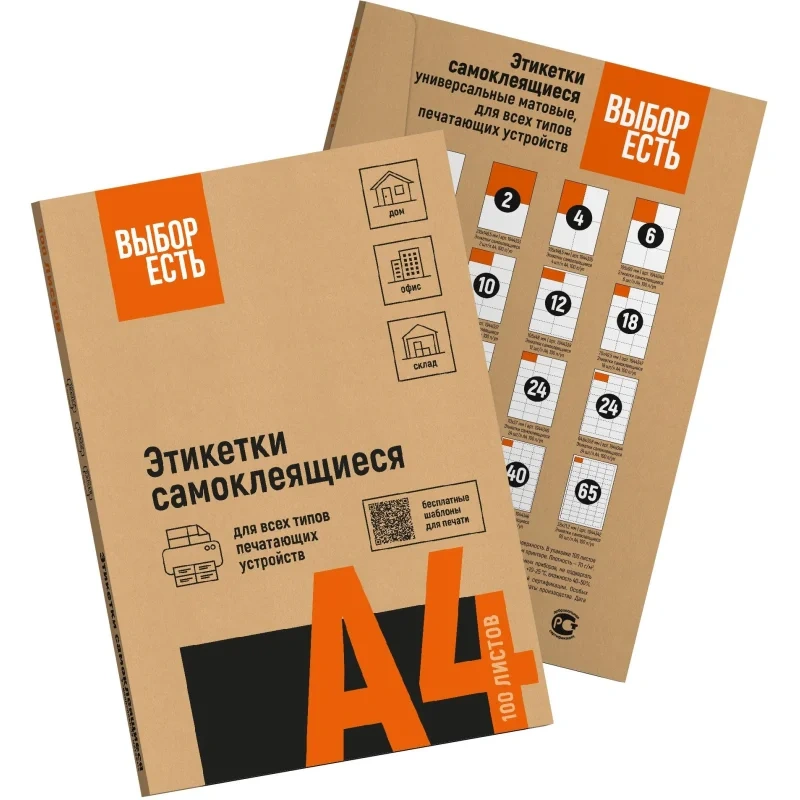
Этикетки самоклеящиеся Выбор есть 70х57мм белая, 15шт на лист А4, 100л/уп

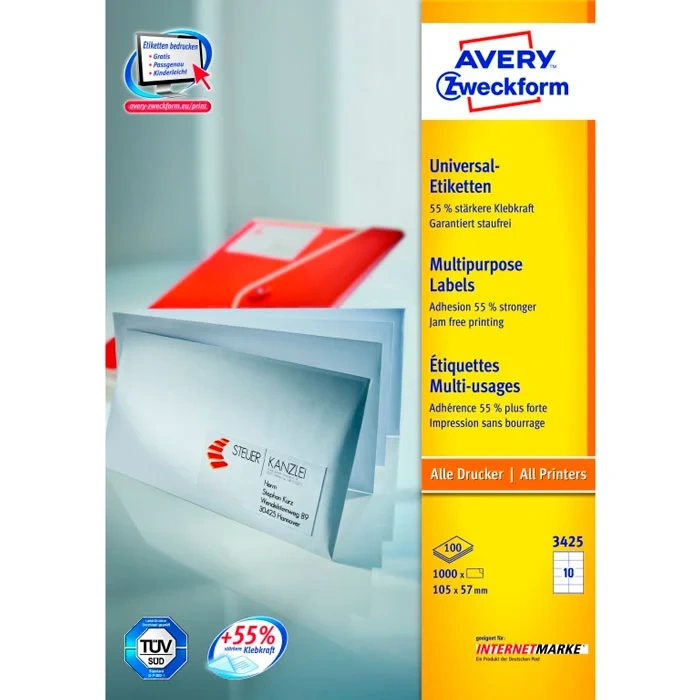
Этикетки самоклеящиеся Avery Zweckform 3425, белые, 105х57мм, 10шт на листе А4, 100 листов
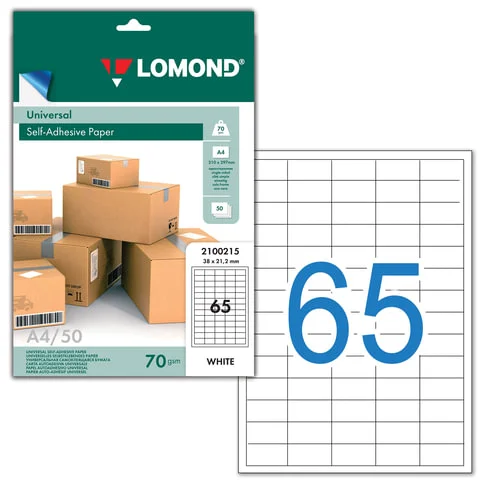
Этикетки самоклеящиеся Lomond 2100215, белые, 38х21мм, 3250шт
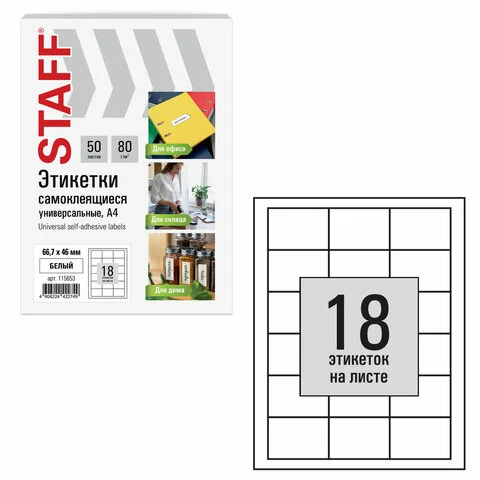
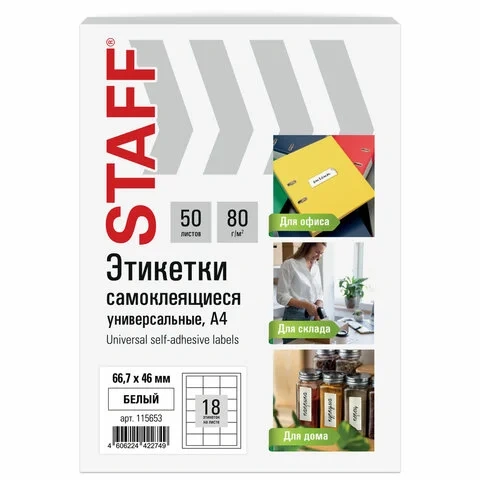
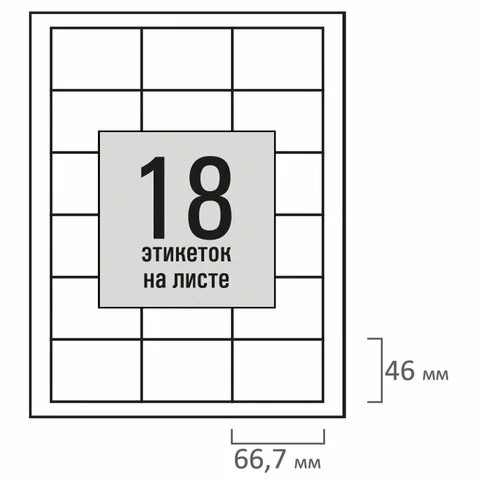
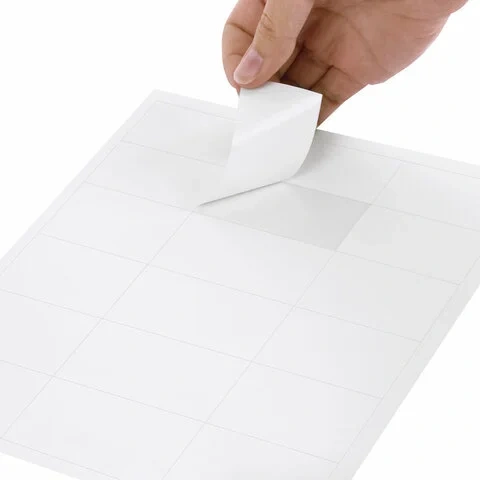
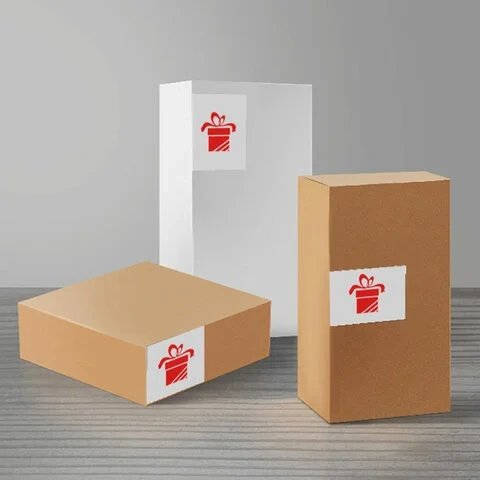
Этикетка самоклеящаяся 66,7х46мм, 18 этикеток, белая, 80г/м2, 50 листов, STAFF BASIC,115653
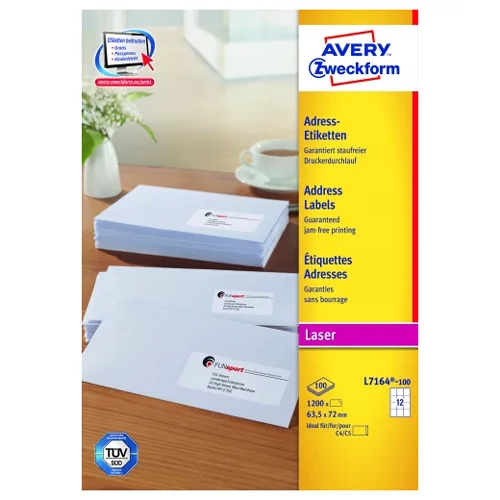
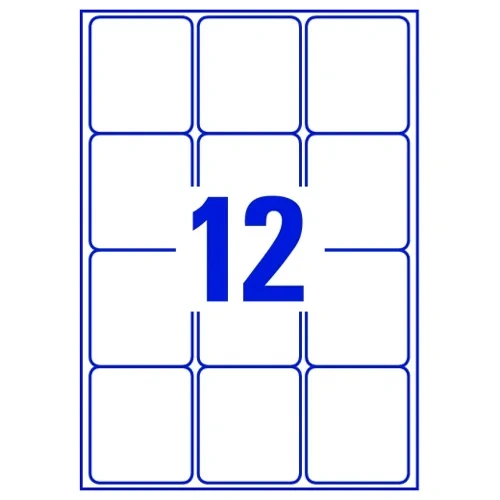
Этикетки адресные Avery Zweckform L7164-100, белые, 63.5х72мм, 12шт на листе, 100листов
Этикетки всепогодные, желтые, 47,5 х 35 / 73 мм, 24шт, 4л
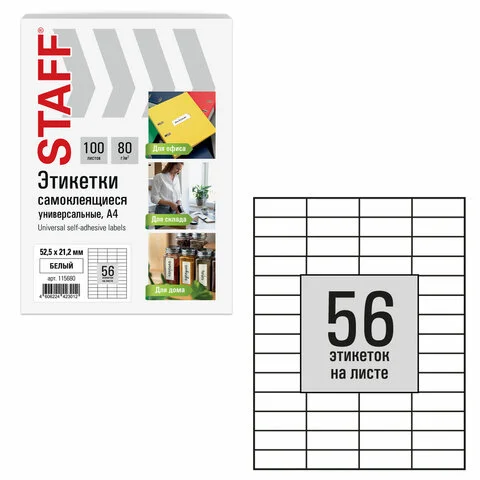
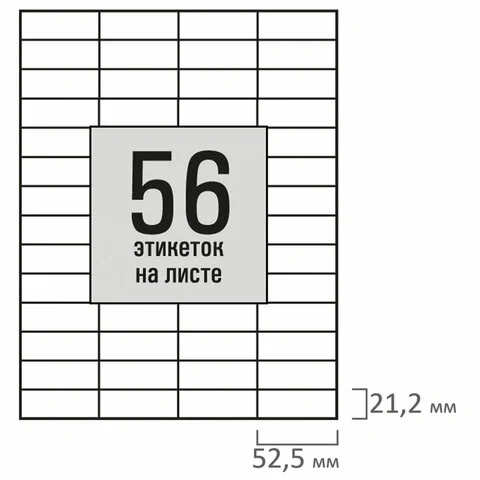
Этикетка самоклеящаяся 52,5х21,2мм, 56 этикеток, белая, 80г/м2, 100 листов, STAFF BASIC, 115680
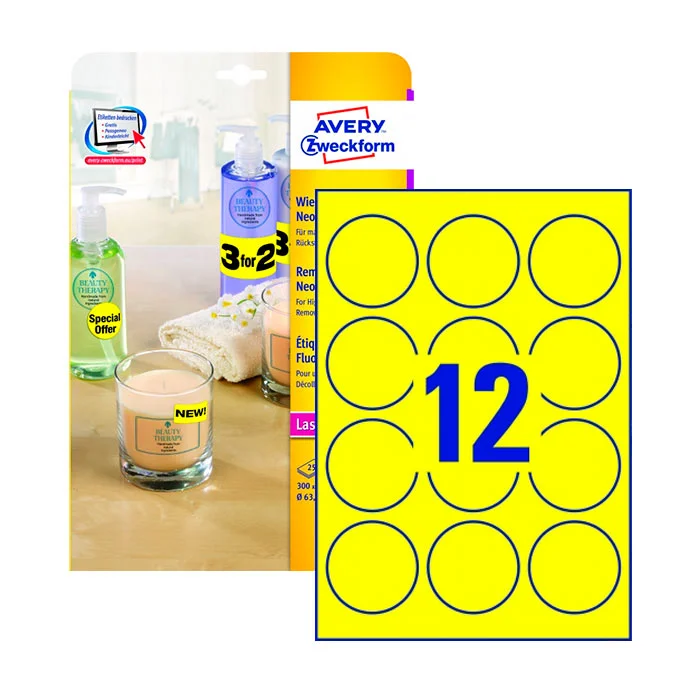
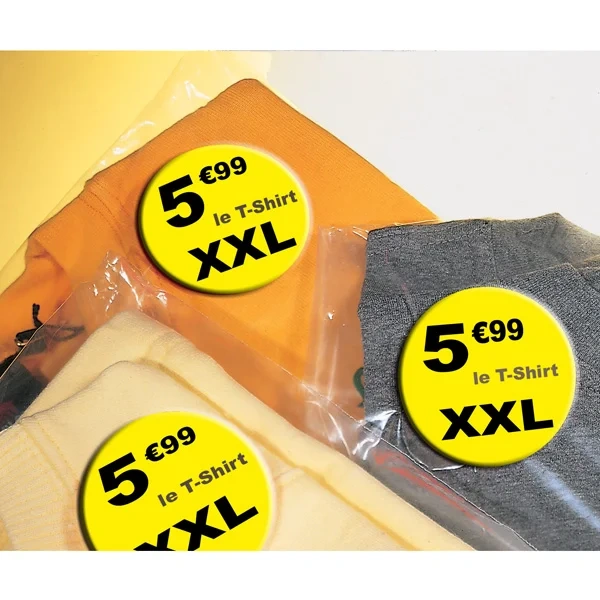
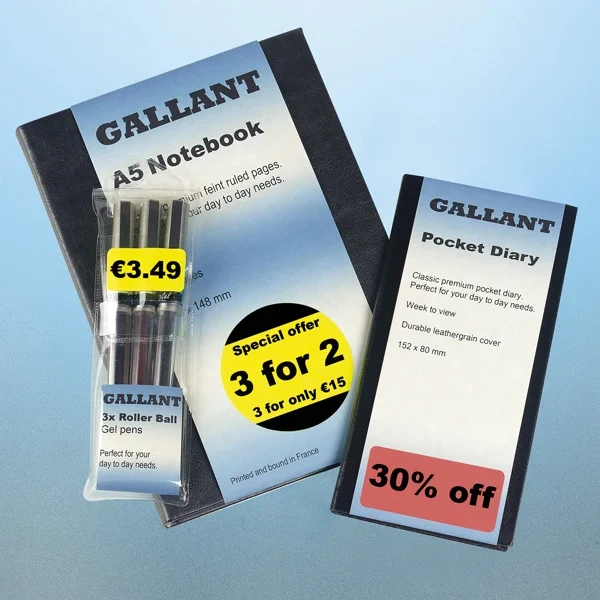
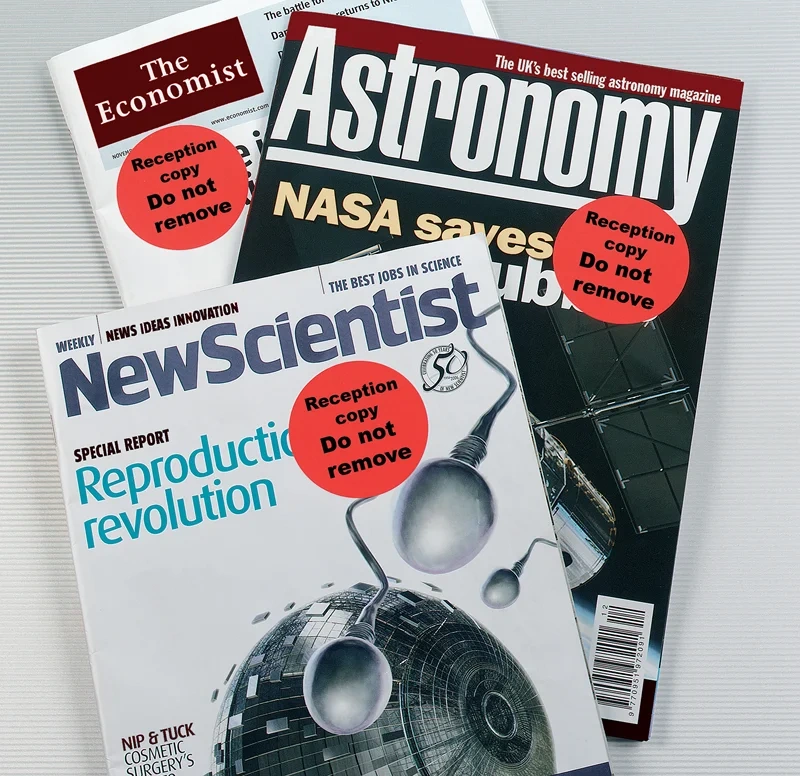
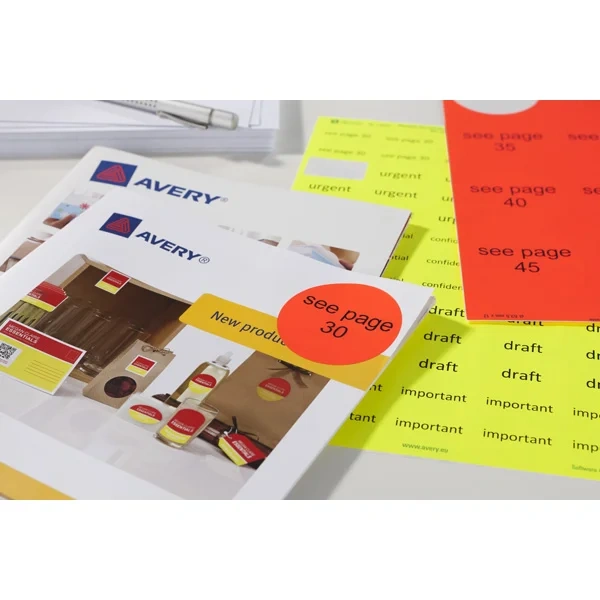
Этикетки удаляемые Avery Zweckform L7670Y-25, желтые неон, d=63.5мм, 12шт на листе А4, 25 листов