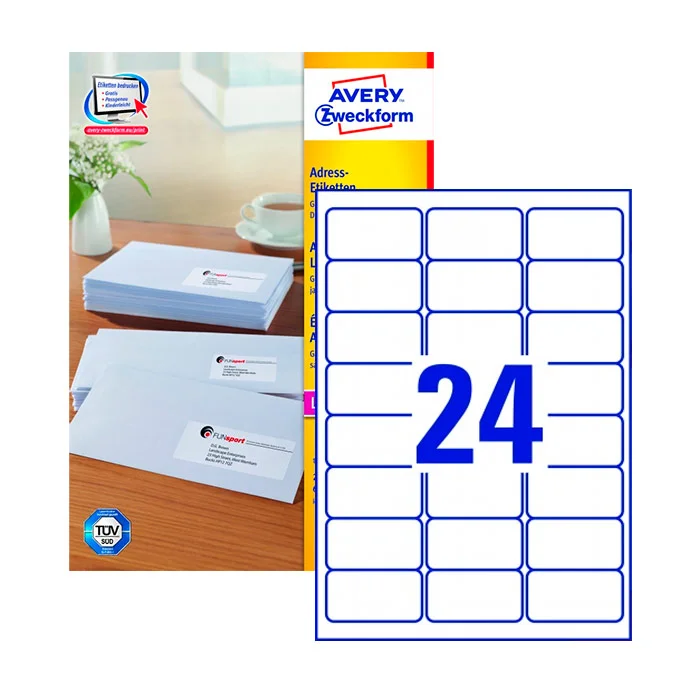
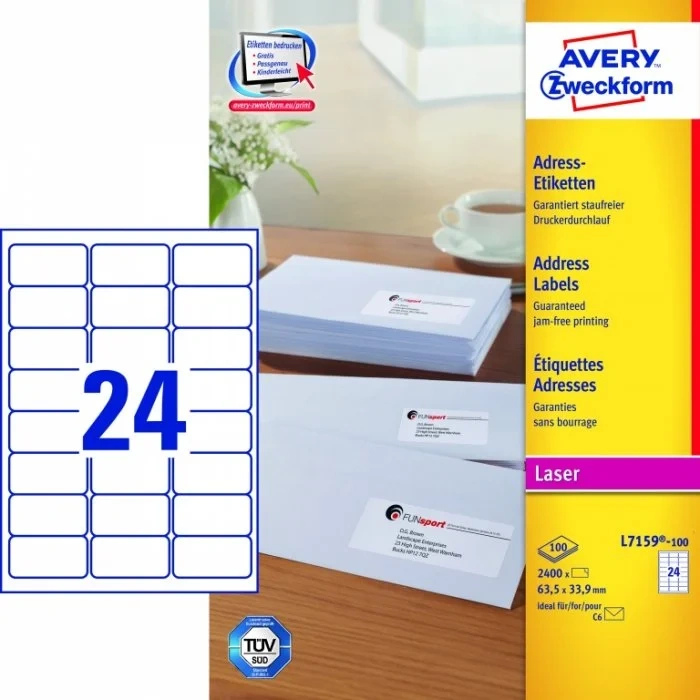
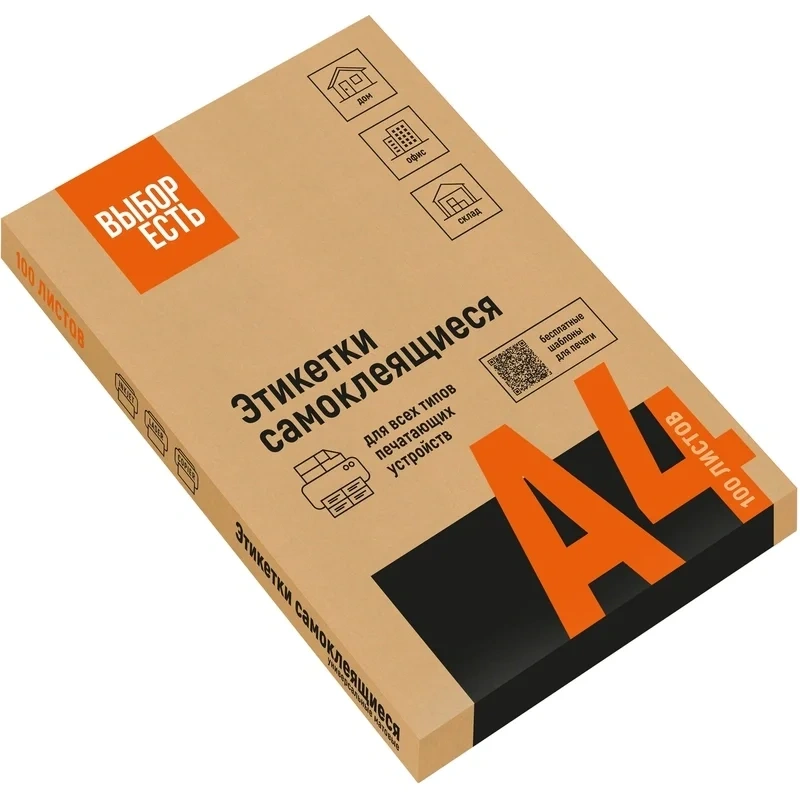
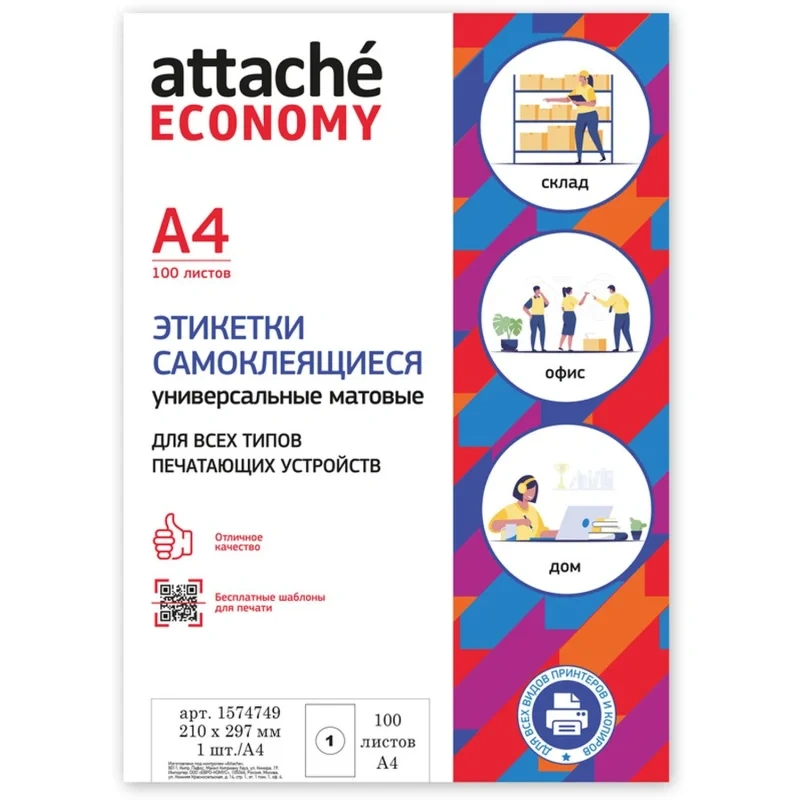
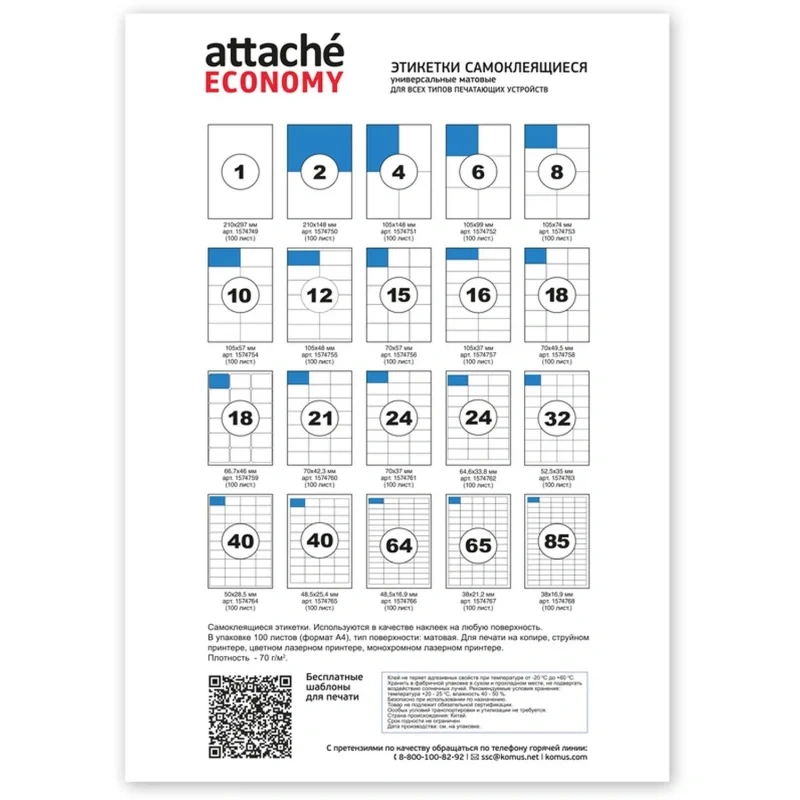
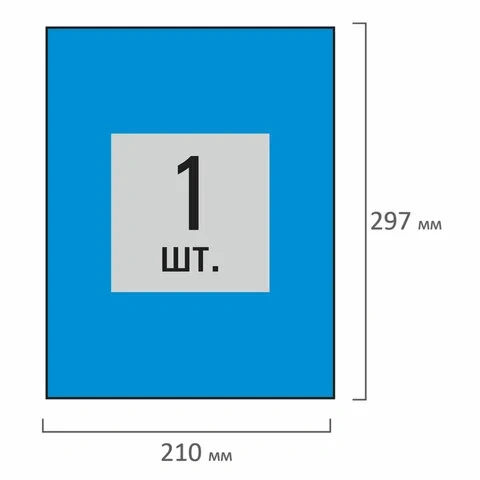
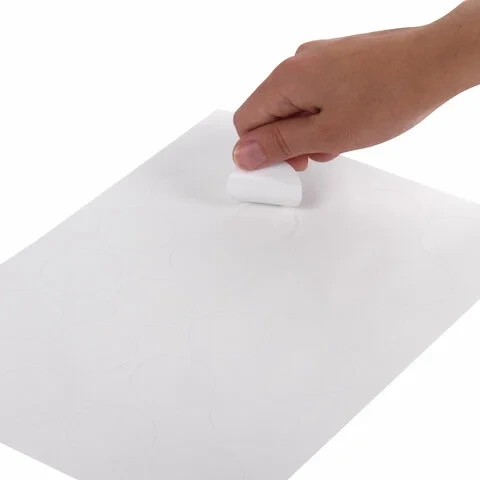
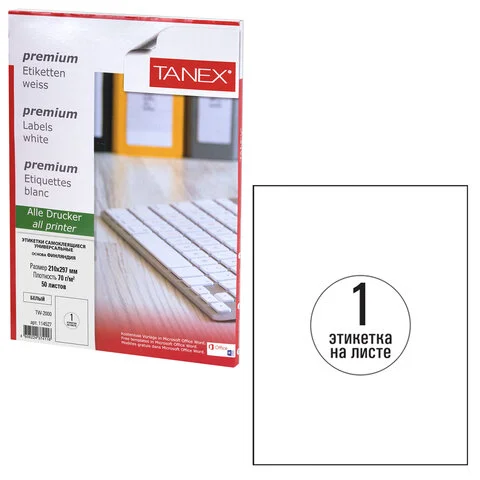
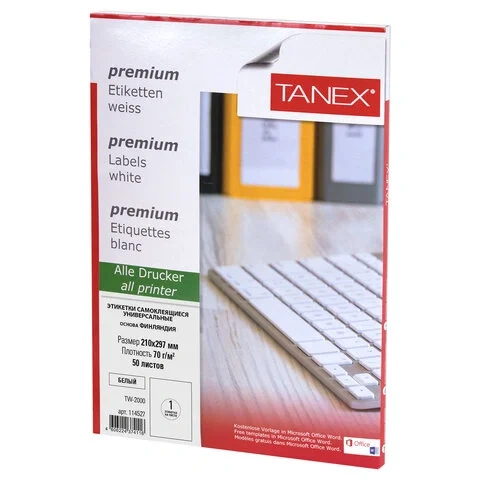
Этикетки белые Выбор Есть 210х297мм, 1шт на листе А4, 100 листов
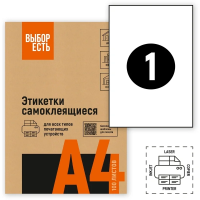 Этикетки белые Выбор Есть 210х297мм, 1шт на листе А4, 100 листов
656 ₽
656
₽
за шт.
Этикетки белые Выбор Есть 210х297мм, 1шт на листе А4, 100 листов
656 ₽
656
₽
за шт.


доступное количество товара
Инструкция по подготовке шаблона в ПО Word
Для отображения разлиновки шаблона необходимо открыть программу Word, перейти во вкладку «Макет» и выбрать «Отобразить сетку». Для работы с рисунками в шаблоне выделите вставленный рисунок левой кнопкой мыши, откройте вкладку «Формат» и выберите режим «Обтекание текстом - По контуру». Пошаговая инструкция:- Откройте Word, в верхней строке выберите «Сервис», затем «Конверты и наклейки» (для Word XP - «Письма и рассылки», затем «Конверты и наклейки»).
- В окне «Конверты и наклейки» выберите «Наклейки», справа нажмите «Параметры». Укажите тип принтера и вариант подачи бумаги.
- В окне «Параметры наклейки» нажмите «Создать». В появившемся окне введите параметры этикетки, такие как размеры и поля.
- Введите данные о этикетке: размеры, название, параметры полей. Завершите настройку, нажав «ОК».
Данные для печати этикеток в ПО Word
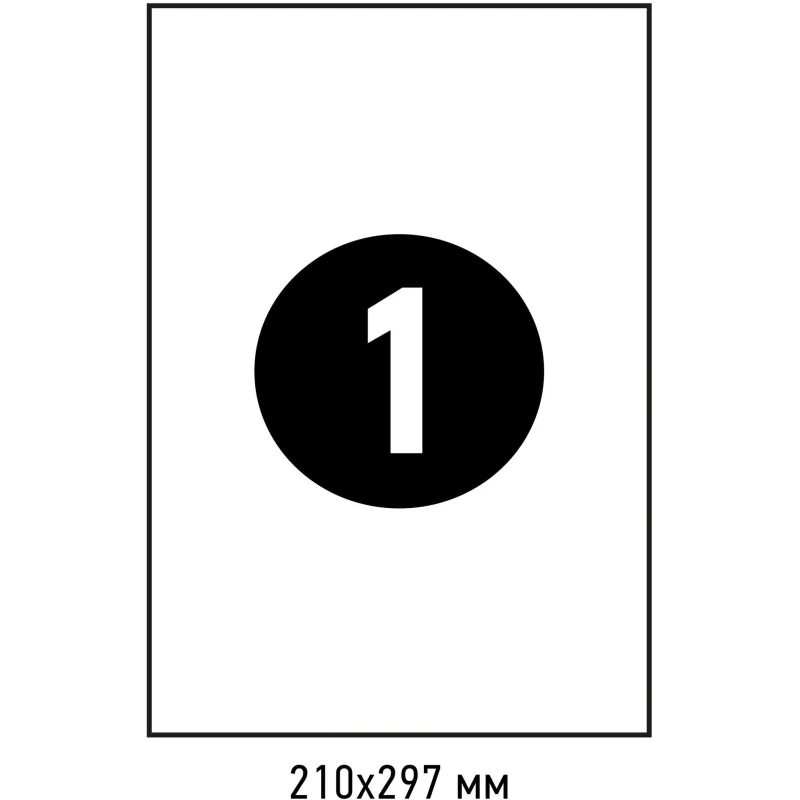
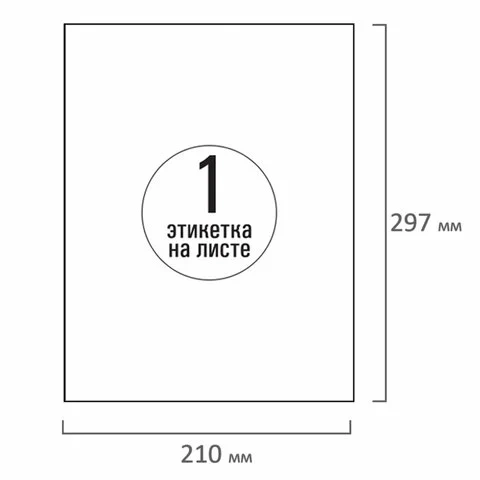
- Размер этикетки: 21x29,7 см
- Количество этикеток на листе: 1
- Верхнее поле: 0 см
- Боковые поля: 0 см
- Шаг по вертикали: 29,6 см
- Шаг по горизонтали: 21 см
- Высота наклейки: 29,6 см
- Ширина наклейки: 21 см
- Число наклеек по горизонтали: 1
- Число наклеек по вертикали: 1
Завершение настройки и печать
После закрытия окна «Параметры наклейки» (вкладка «Настройка») активируется окно «Конверты и наклейки». В светлой ячейке этого окна введите текст, который автоматически разместится на всех этикетках листа. Для форматирования шрифта щелкните правой кнопкой мыши по полю для текста. Затем вставьте листы с этикетками в принтер и нажмите «Печать» в правом верхнем углу окна «Конверты и наклейки». Для дальнейшей работы сохраните созданный документ как шаблон, чтобы использовать его для новых этикеток аналогичного формата.Рекомендации по качеству печати
Для повышения качества печати рисунков и фотографий рекомендуется перевести принтер в специальный режим. Перед отправкой задания в «Свойствах принтера» выберите тип (этикетки/наклейки/фотографии) и/или толщину бумаги (например, плотность более 100 г/кв.м). Настройки могут отличаться в зависимости от драйвера принтера.Информация о смене торговой марки
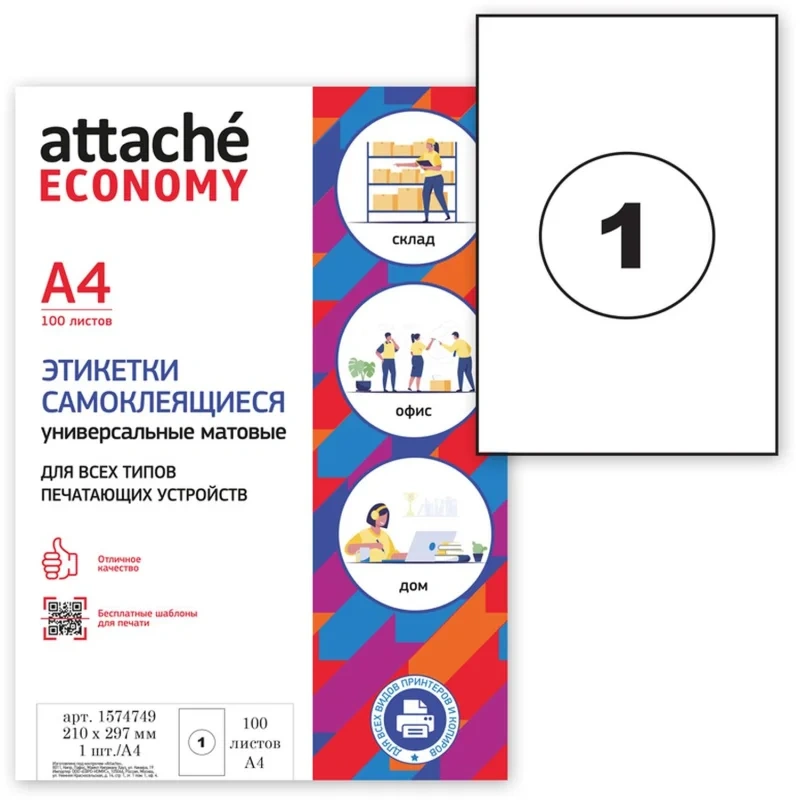
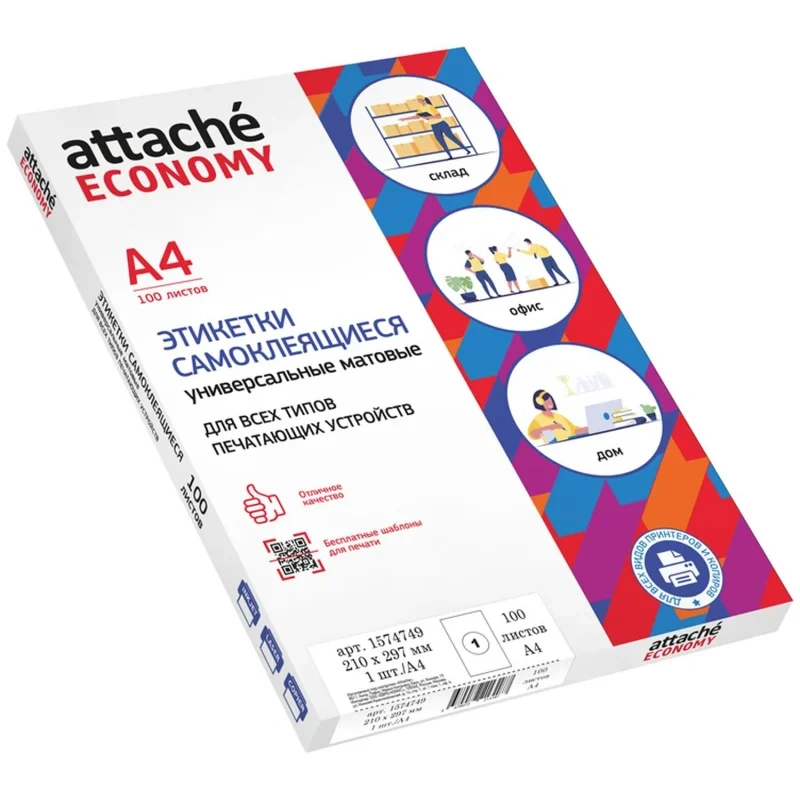
В рамках ребрендинга данный артикул переводится с ТМ Attache Economy на ТМ Выбор есть с сохранением всех технических характеристик. В переходный период допускается поставка продукции в двух вариантах дизайна.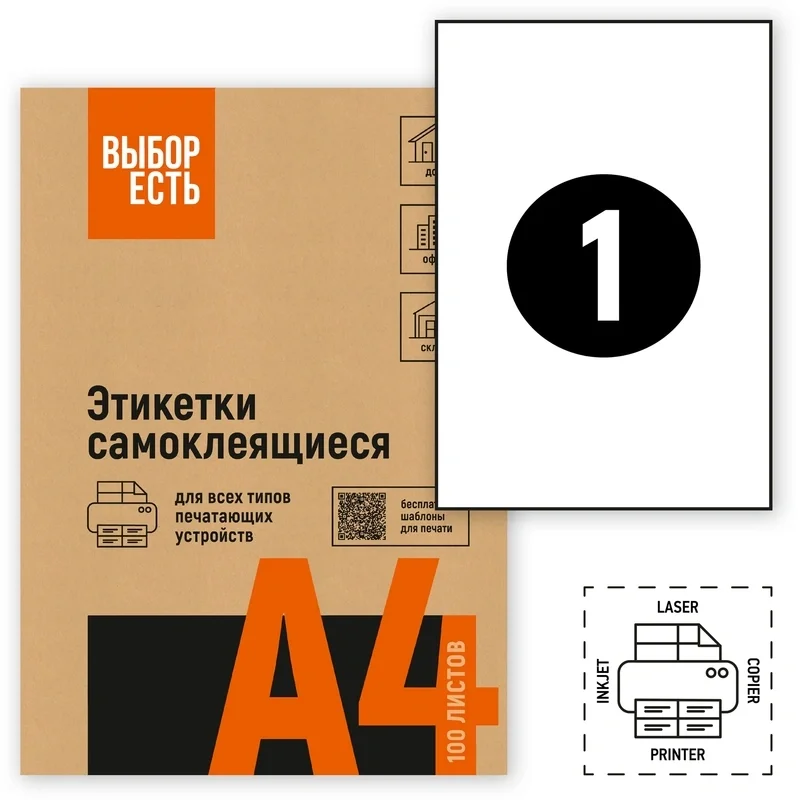
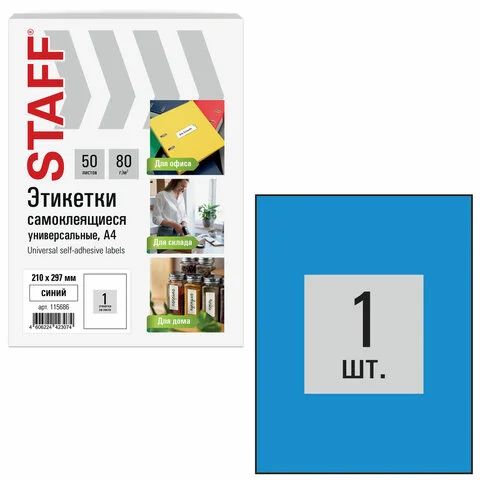
Этикетка самоклеящаяся 210х297мм, 1 этикетка, голубая, 80г/м2, 50 листов, STAFF BASIC, 115686

Этикетки белые Avery Zweckform 38х24мм, д/надписи от руки, 63шт, 7 листов
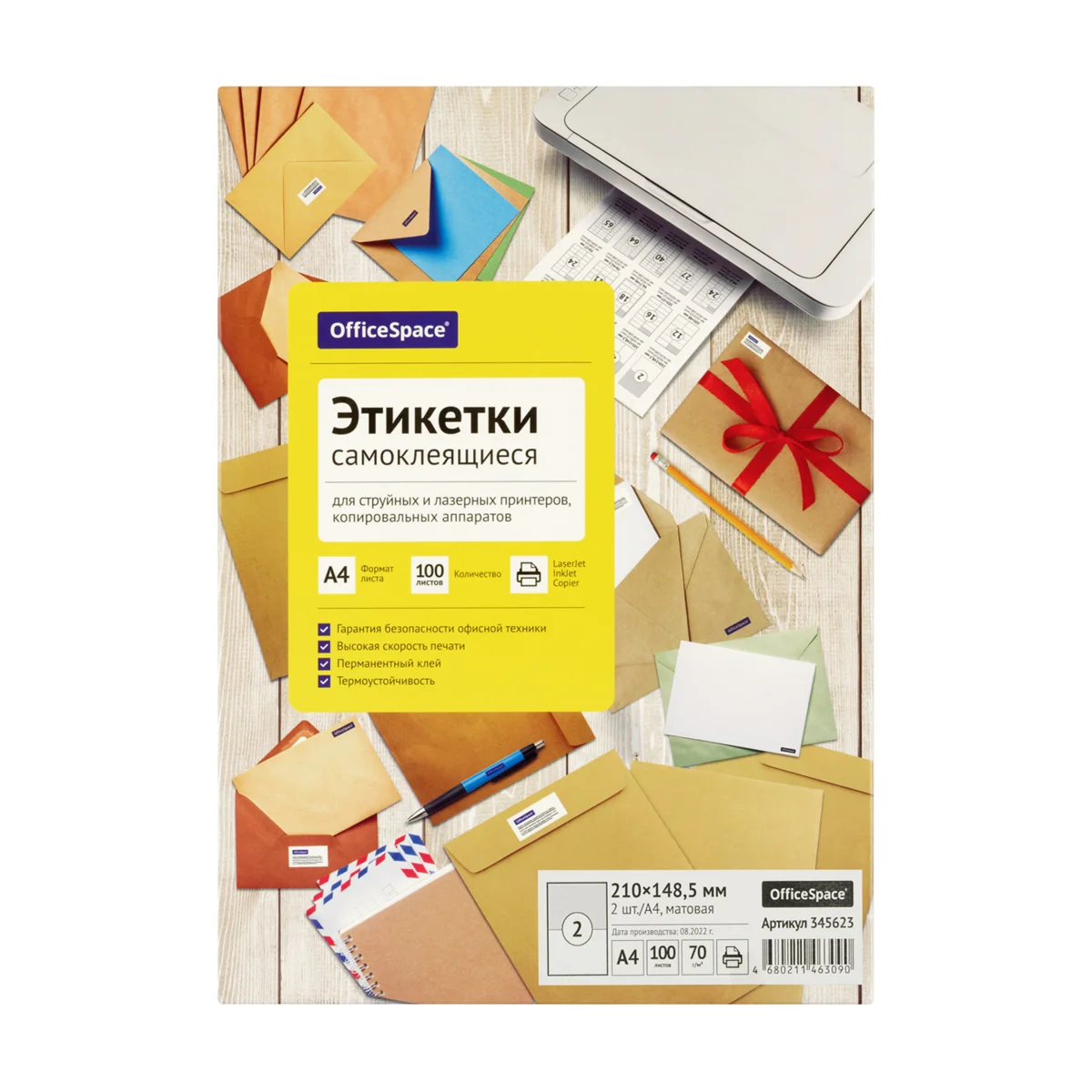
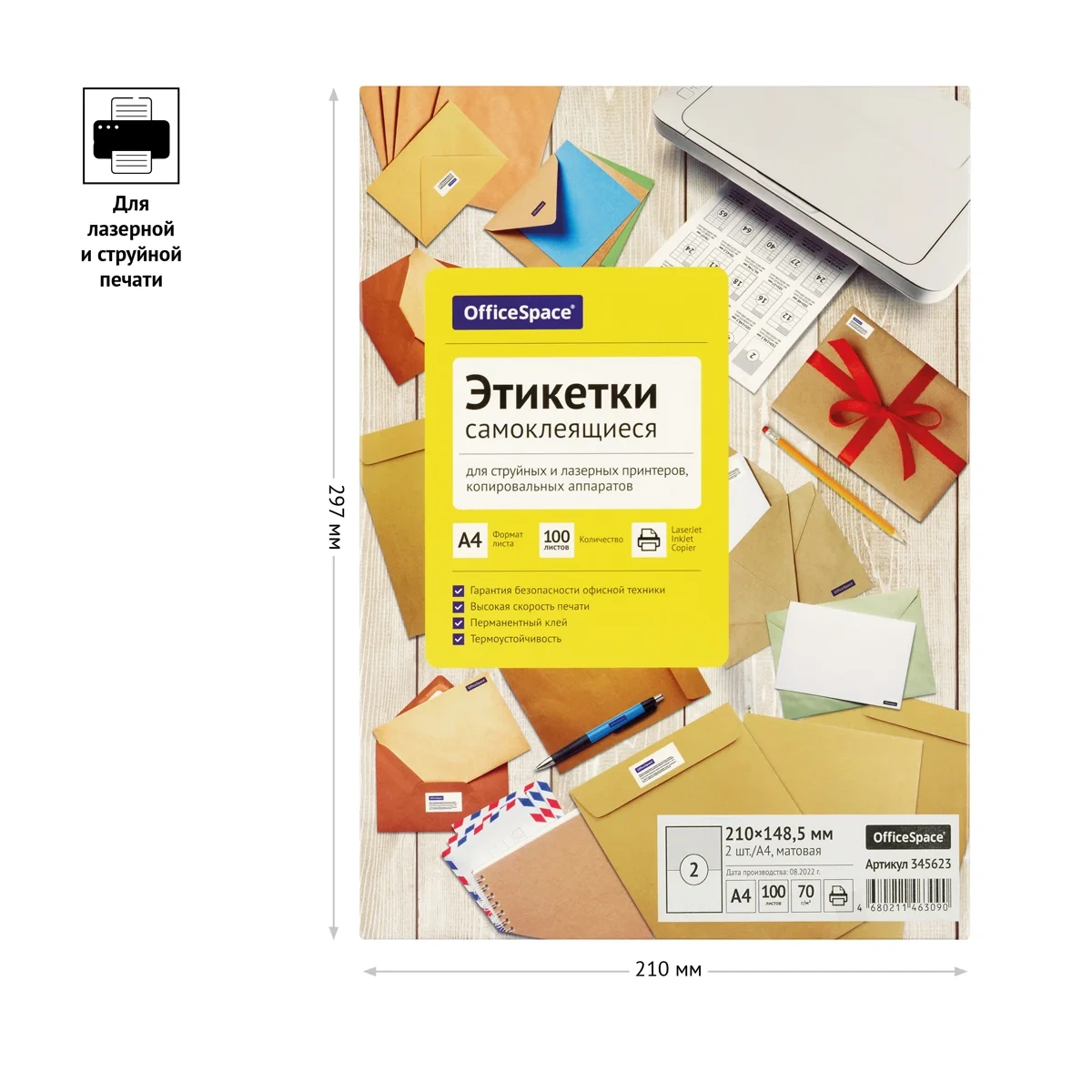
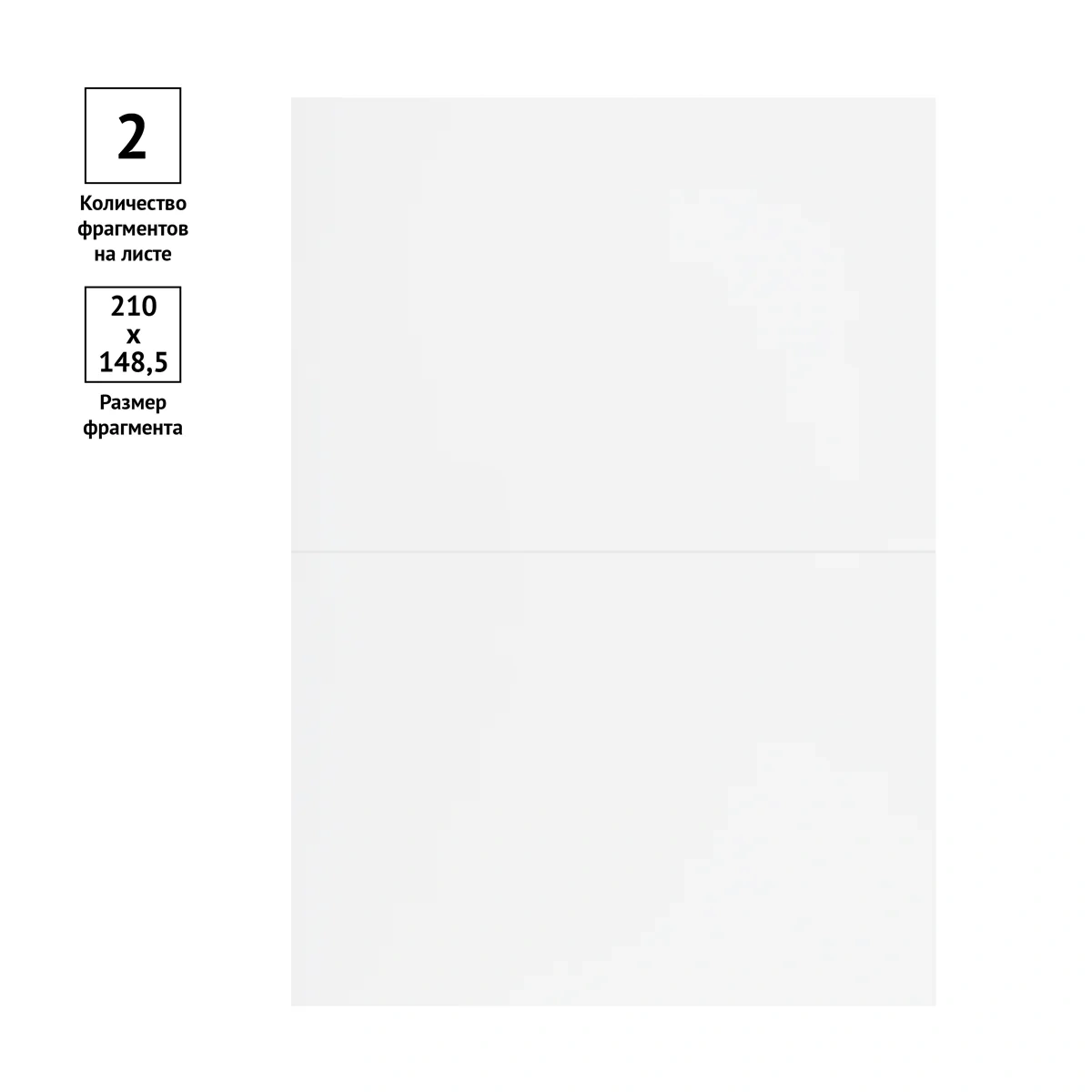
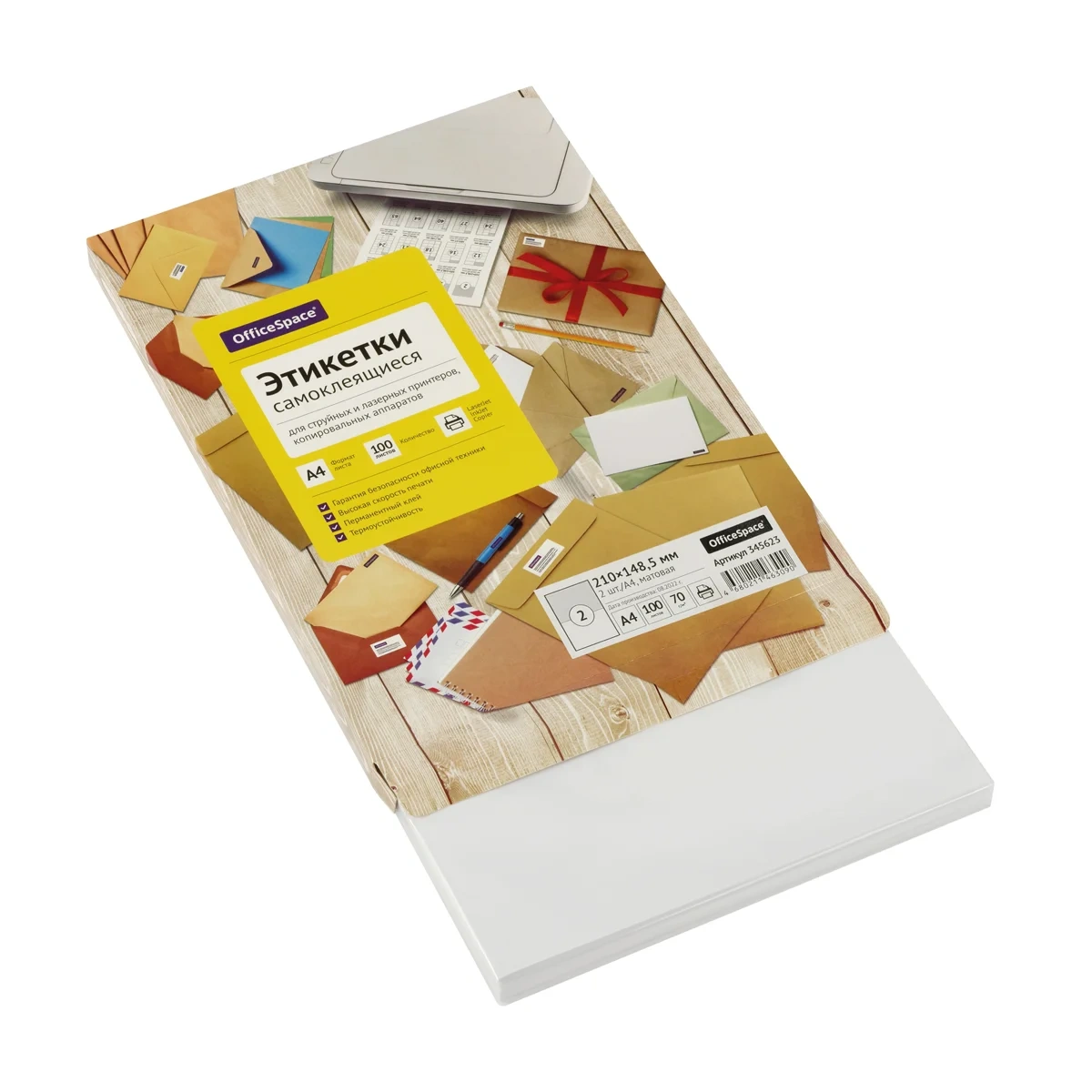
Этикетки самоклеящиеся А4 100л. OfficeSpace, белые, 02 фр. (210*148,5), 70г/м2


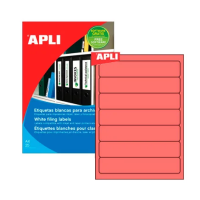
Этикетки для папок Apli 1372, 190х38мм, 140шт, красные
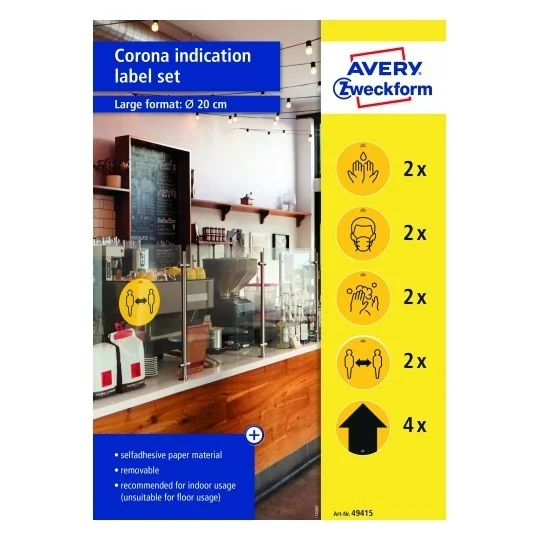
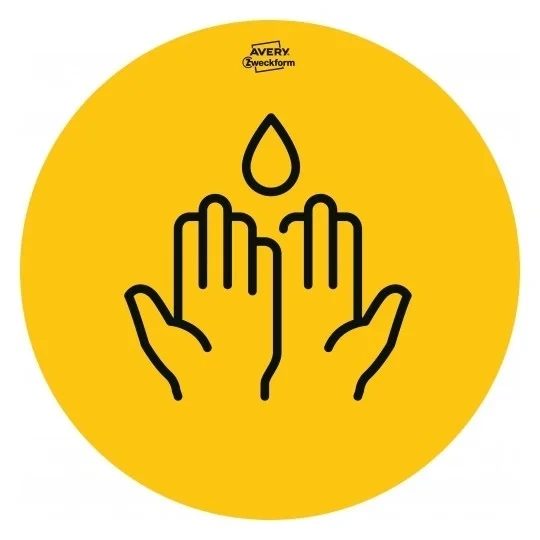
Этикетки для внимания Avery Zweckform d=20см, 1шт на листе А4, 12 листов, желтые
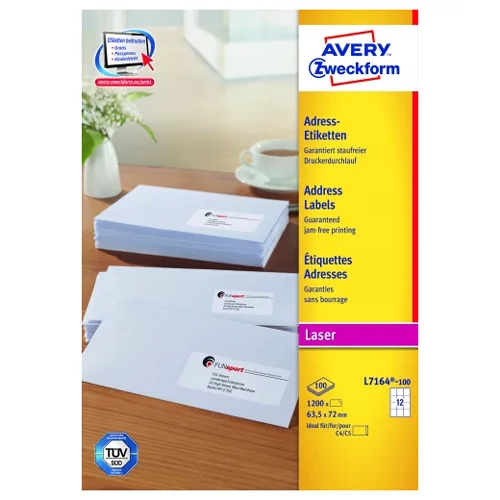
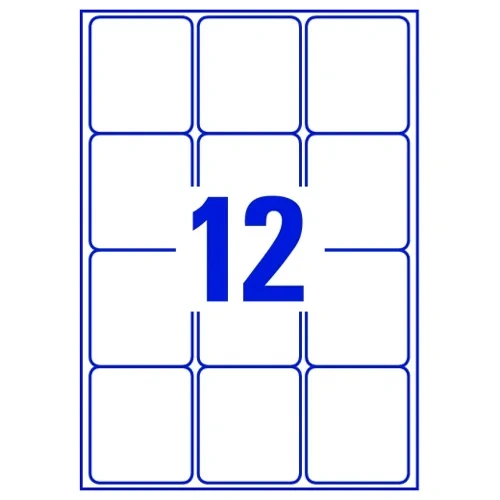
Этикетки адресные Avery Zweckform L7164-100, белые, 63.5х72мм, 12шт на листе, 100листов
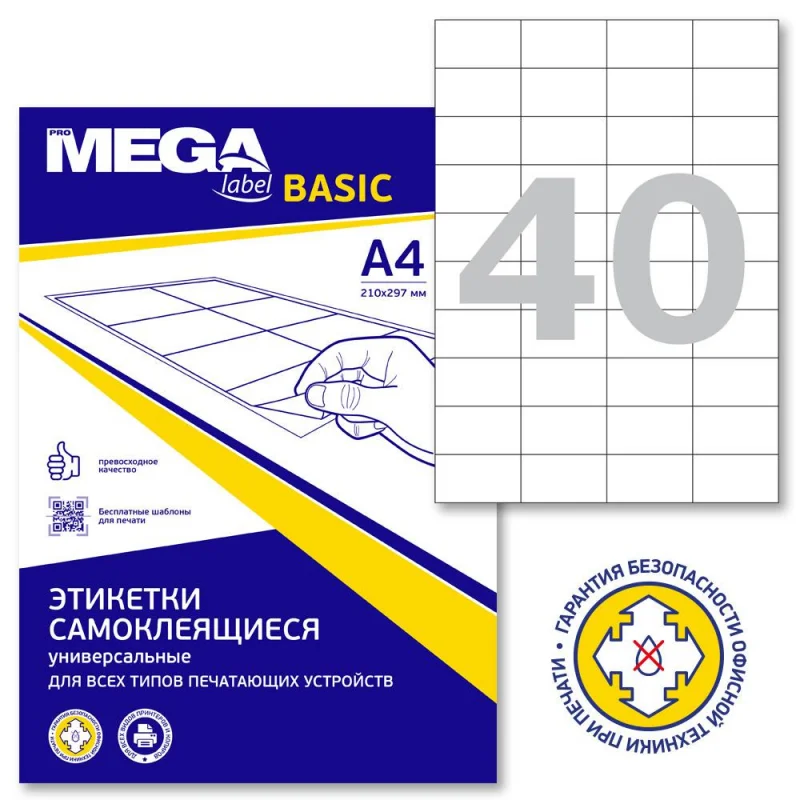
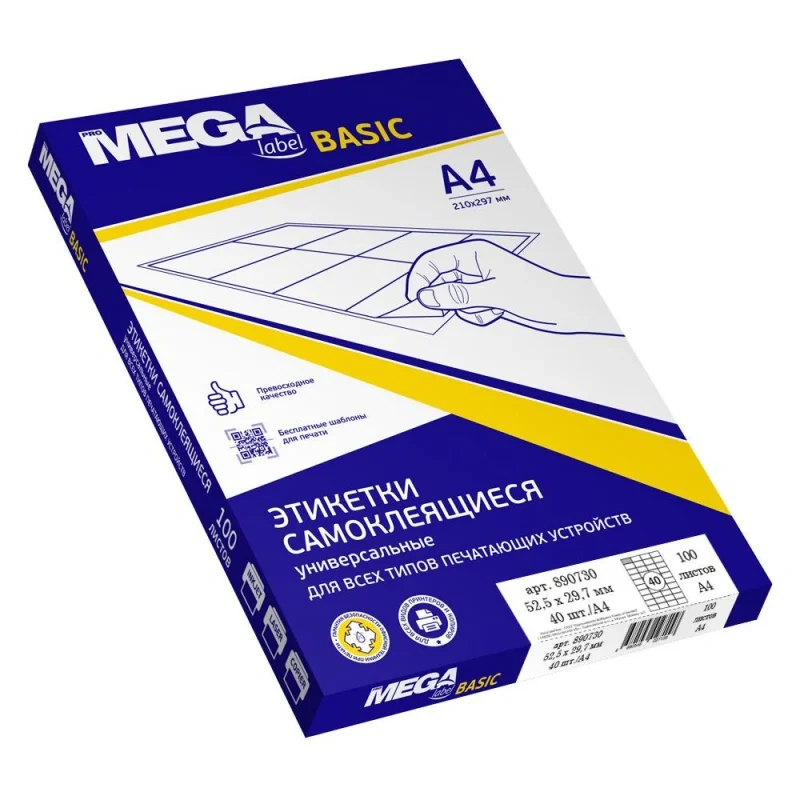
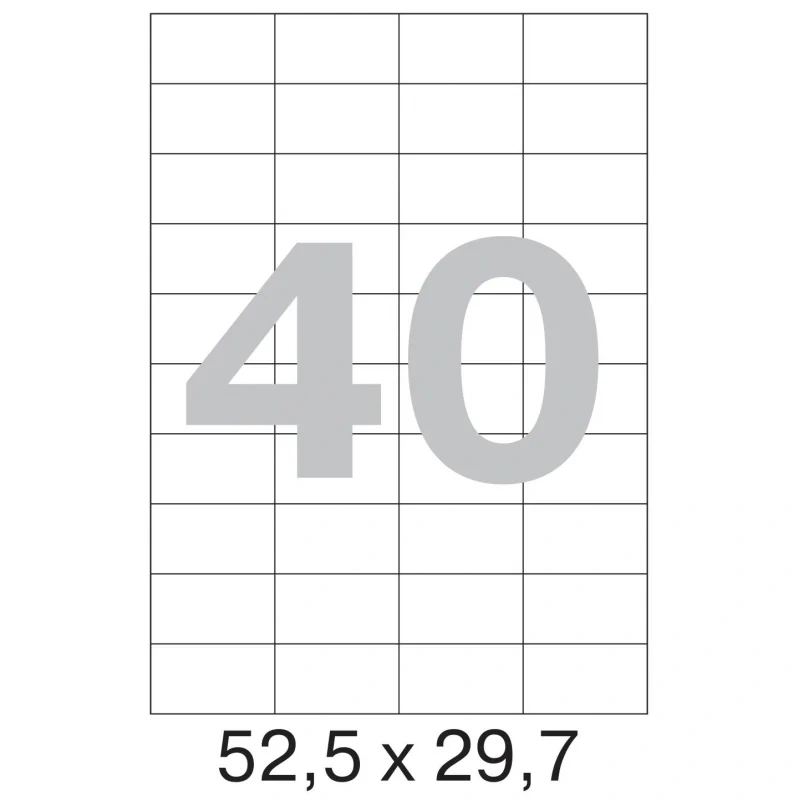
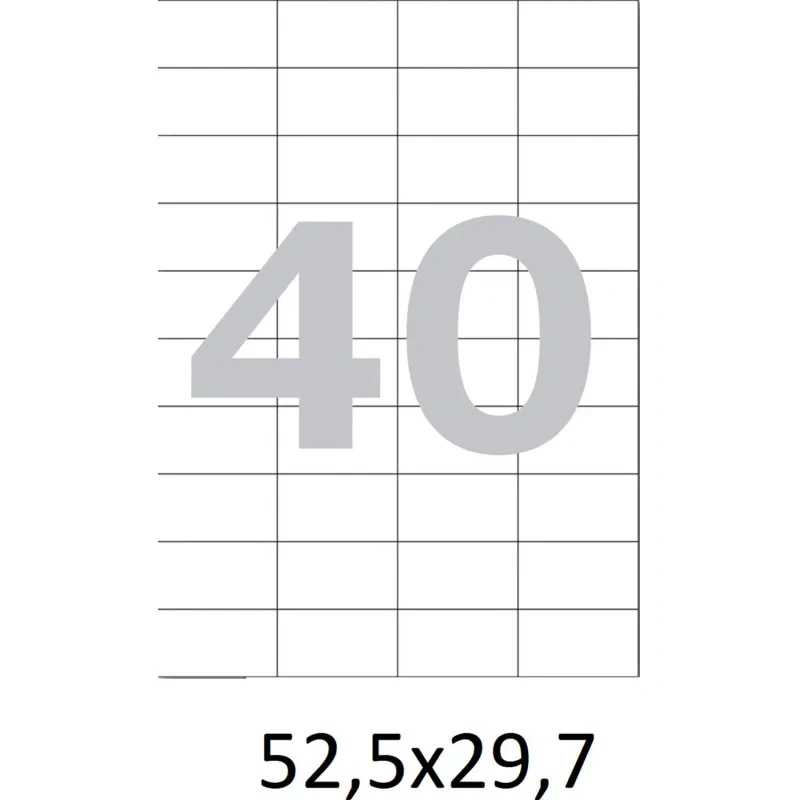
Этикетки самоклеящиеся Promega Label Basic 52.5х29.7см, белые, 40шт на листе А4, 100 листов
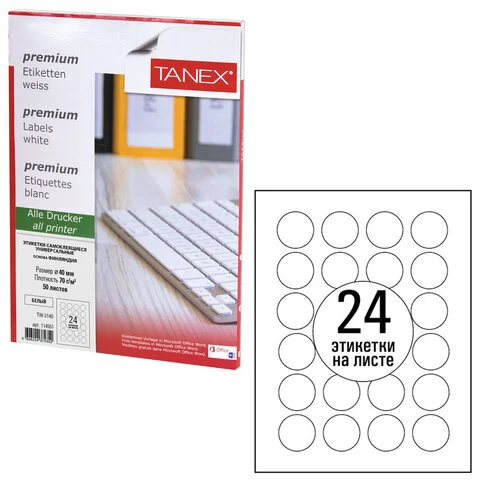


Этикетка самоклеящаяся D40 мм, 24 этикетки, белая, 70 г/м2, 50 листов, TANEX, сырье Финляндия, 11455
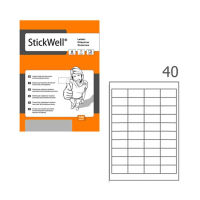
Этикетки самоклеящиеся Stickwell 12625, белые, 48.5х25.4мм, 4000шт
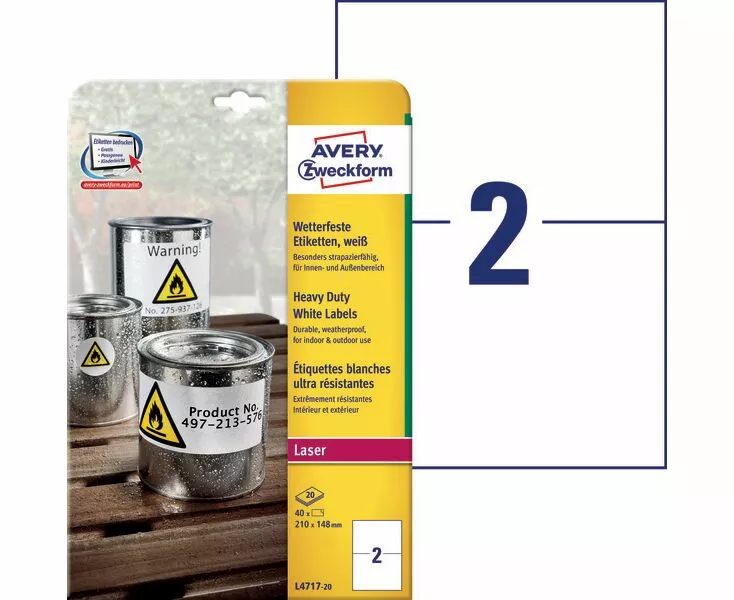
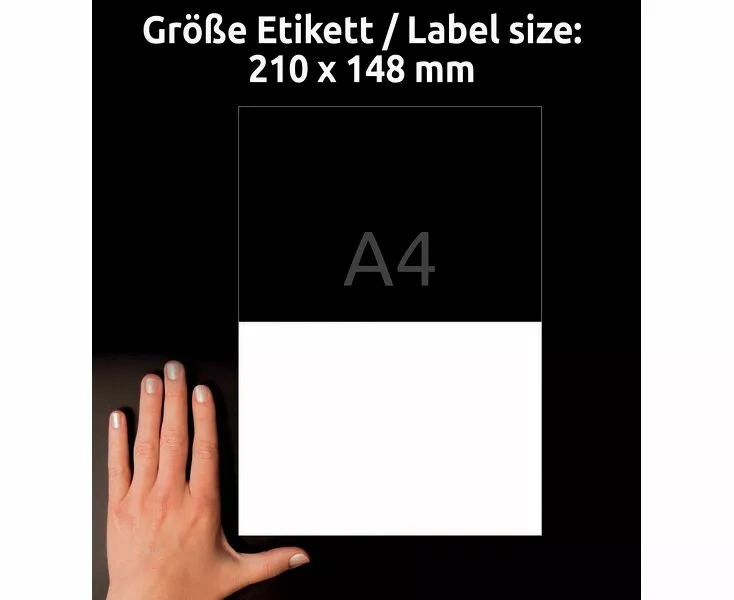
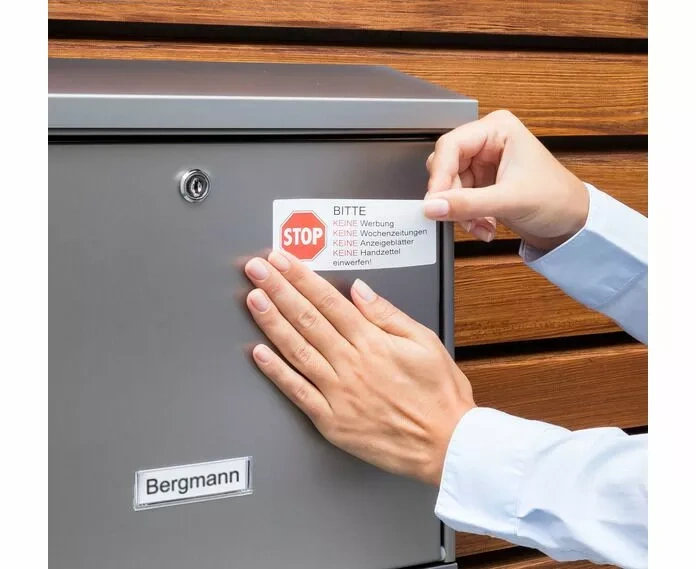
Этикетки всепогодные, 210*148 мм, полиэстер, L+K+CL, бел., 40 шт, 20 л.
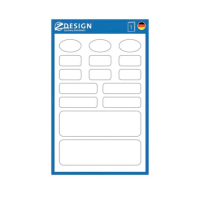
Этикетки самоклеящиеся Avery Zweckform для одежды белые, 4 формата, 1 листа, 15 шт/уп
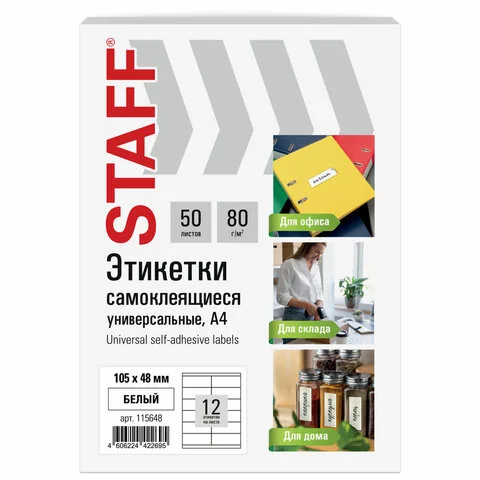
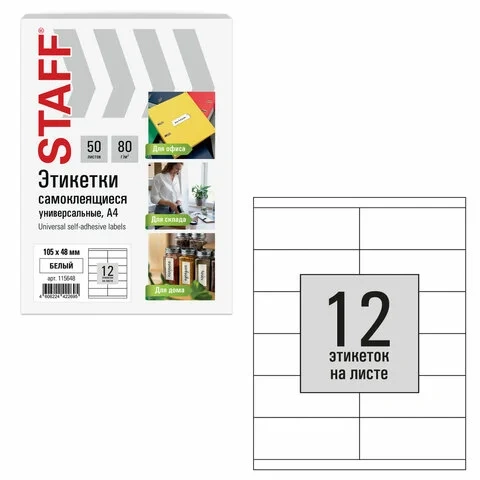
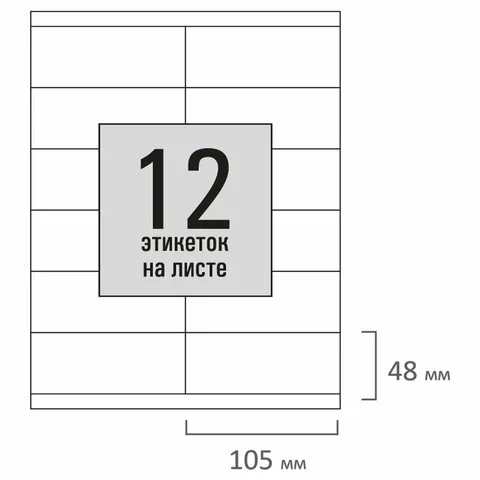
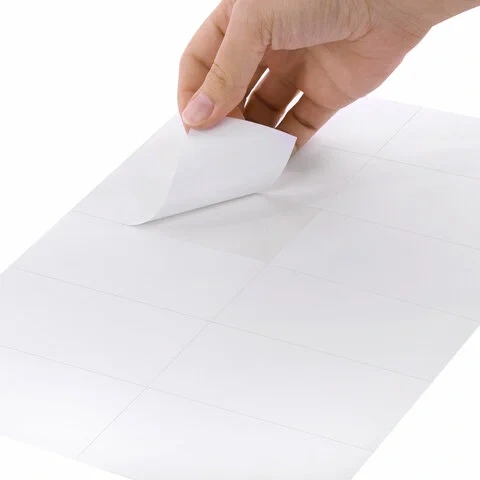
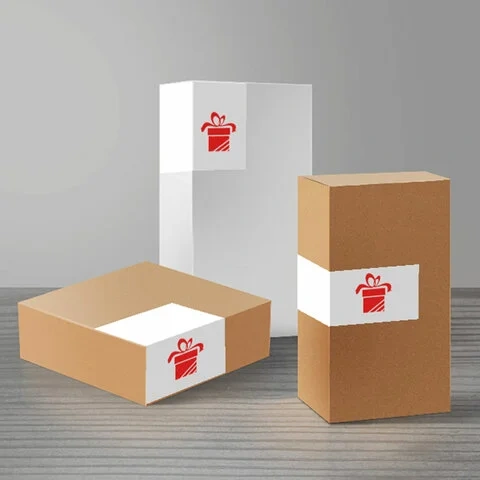
Этикетка самоклеящаяся 105х48мм, 12 этикеток, белая, 80г/м2, 50 листов, STAFF BASIC, 115648
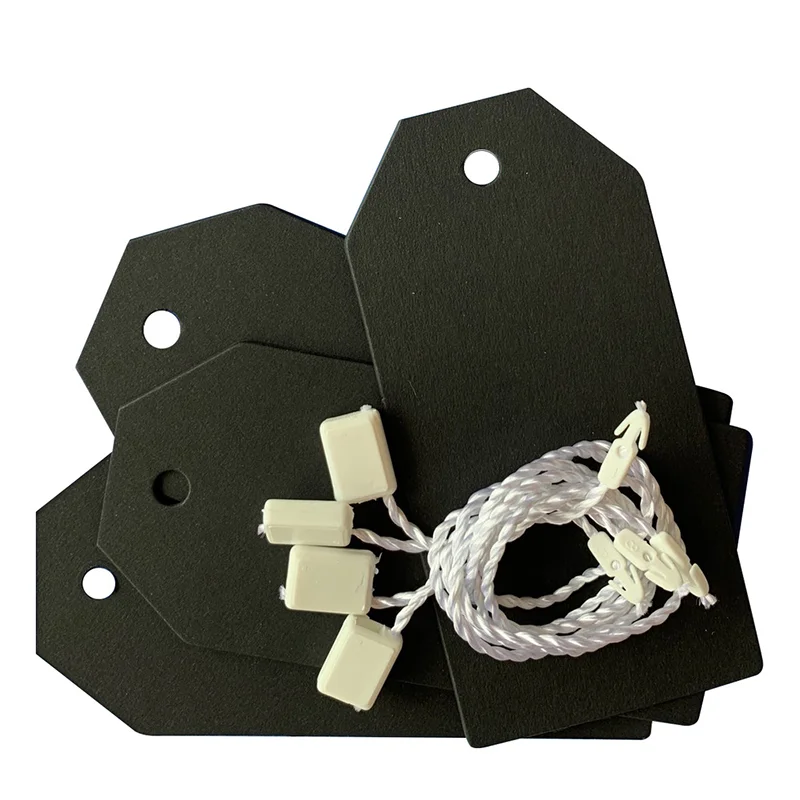
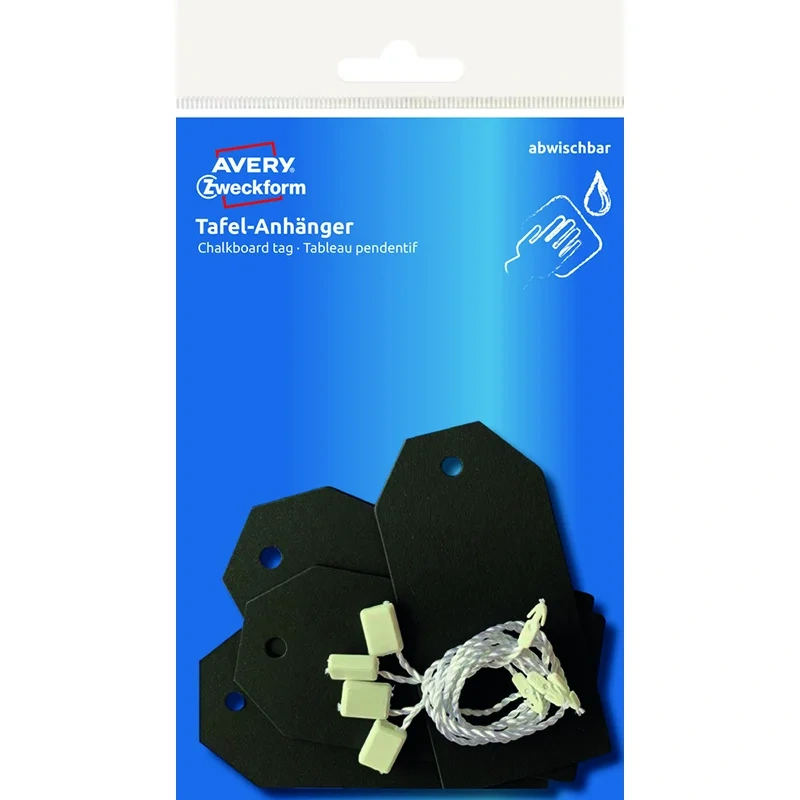
Этикетки маркеры Avery Zweckform меловые 80х40мм, черные, 4шт/уп
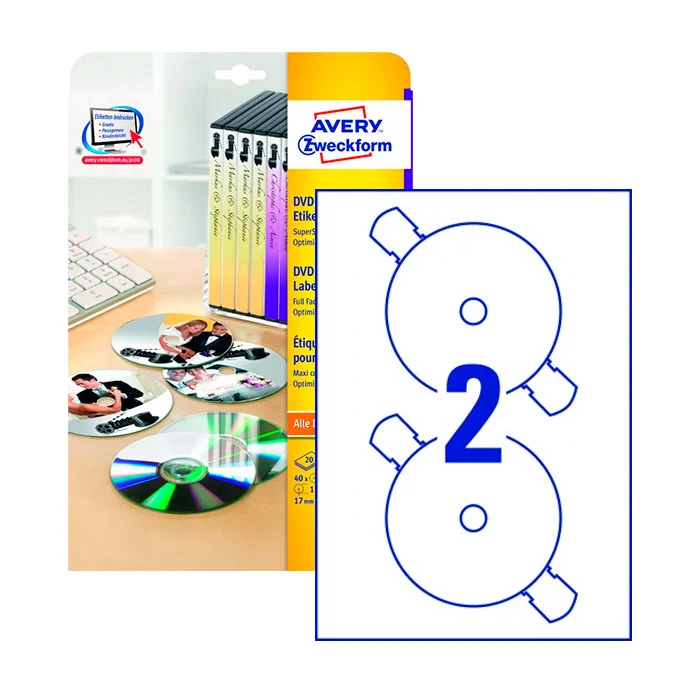
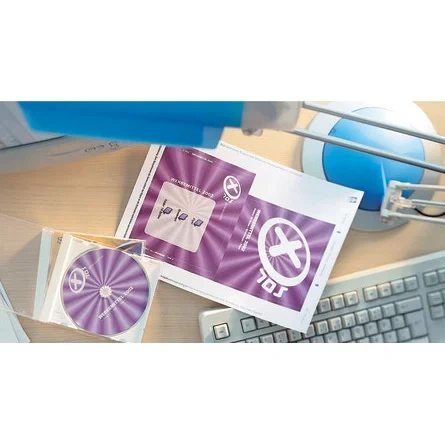

Этикетки для CD/DVD Avery Zweckform L7860-20, белые, d=117мм, 2шт на листе А4, 20 листов

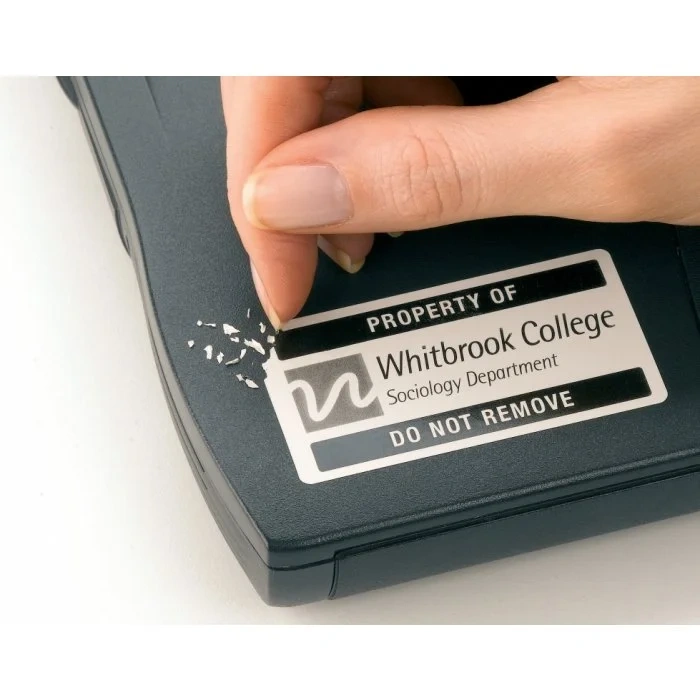
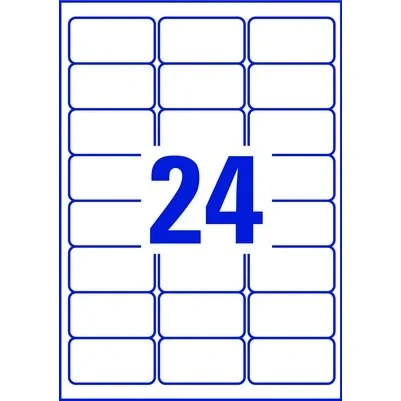

Этикетки высокостойкие Avery Zweckform L6146-20, белые, 63.5х33.9мм, 24шт на листе А4, 20 листов
Этикетки самоклеящиеся Avery Zweckform Living 62018, черные, 48.5х97мм, 3шт на листе А4, 4 листа